目次
どんなプラグイン?
EWWW Image Optimizer は、ブログにアップロードした画像を自動で最適化してくれるプラグインです。
見た目をほとんど変えずに画像サイズを圧縮してくれるため、ページの表示速度が向上し、読者にとって快適なブログ環境を保てます。
特に、1つの記事で画像を数十枚使用している場合、表示の軽さをはっきりと実感できるはずです。
インストール手順
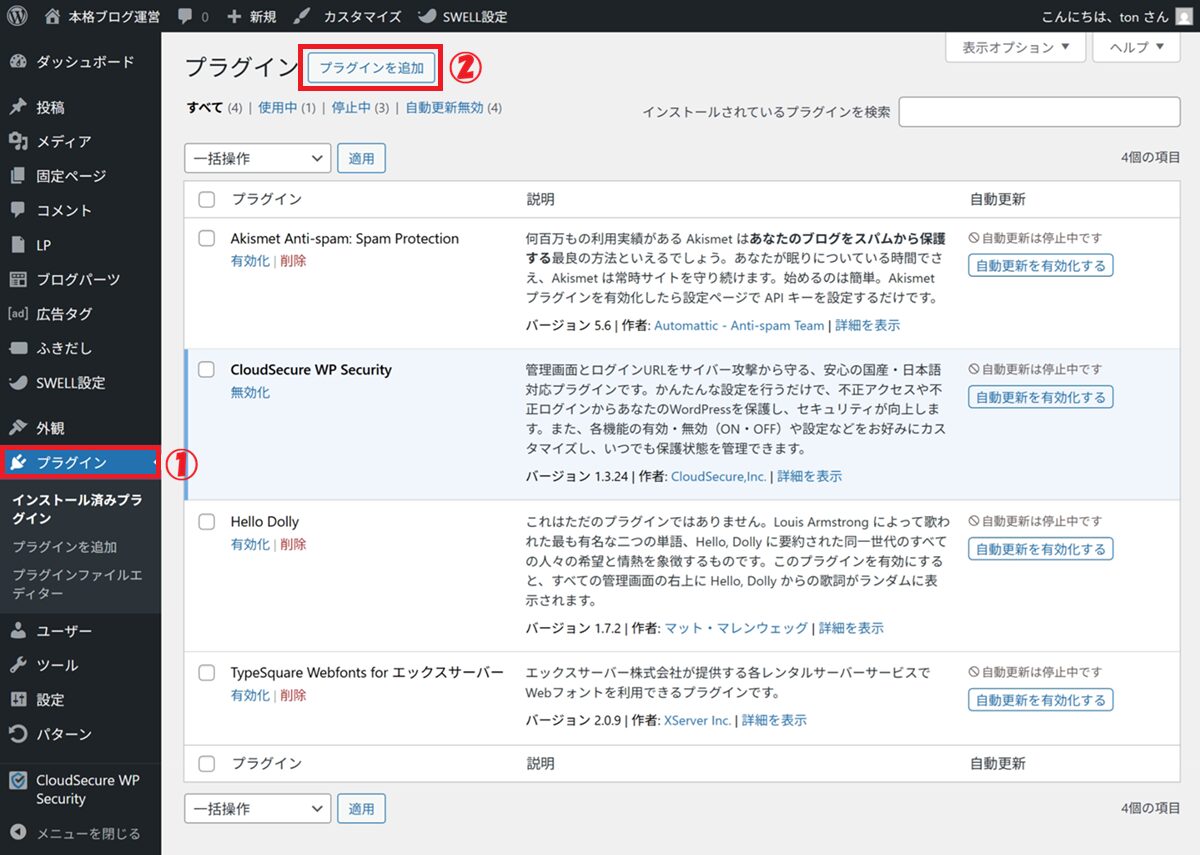
① プラグイン をクリックします
②「プラグインを追加」をクリックします
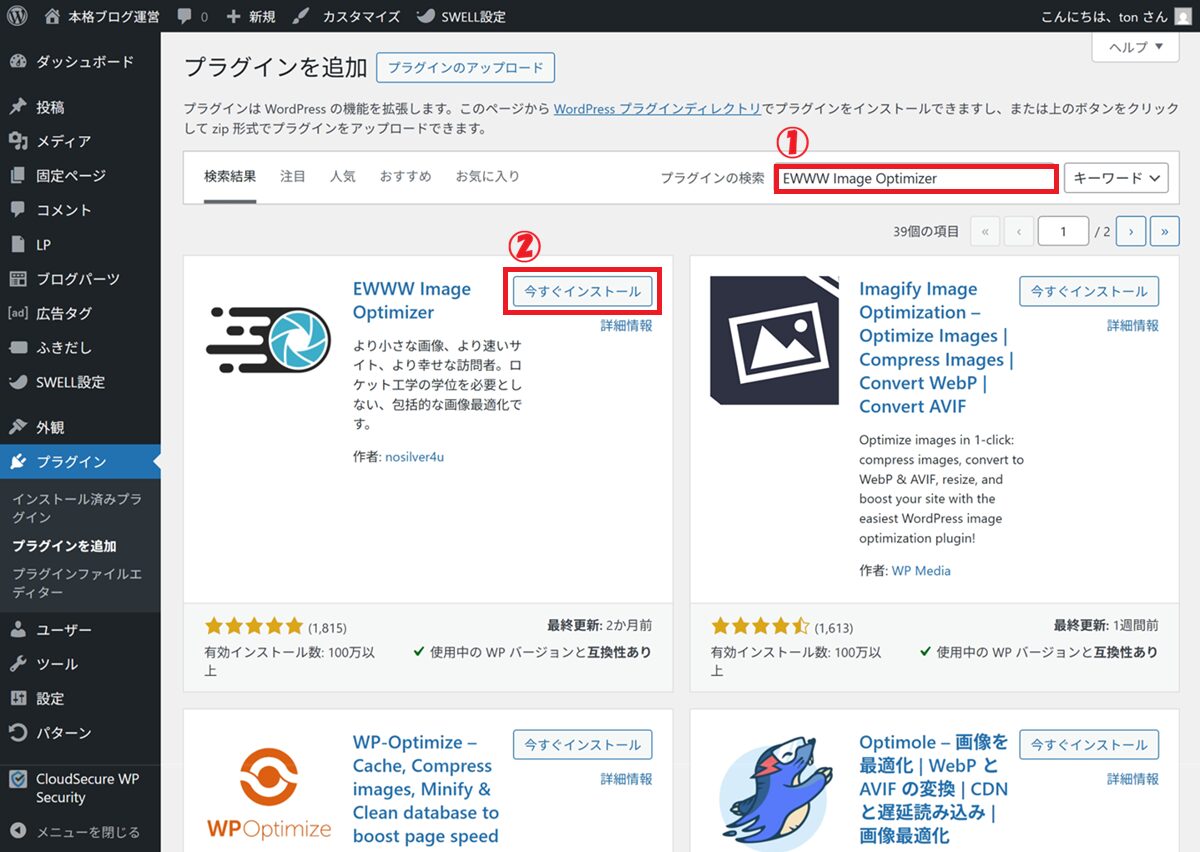
① プラグインの検索欄にインストールしたいプラグイン名を入力します
(今回は EWWW Image Optimizer )
② 「今すぐインストール」をクリックします
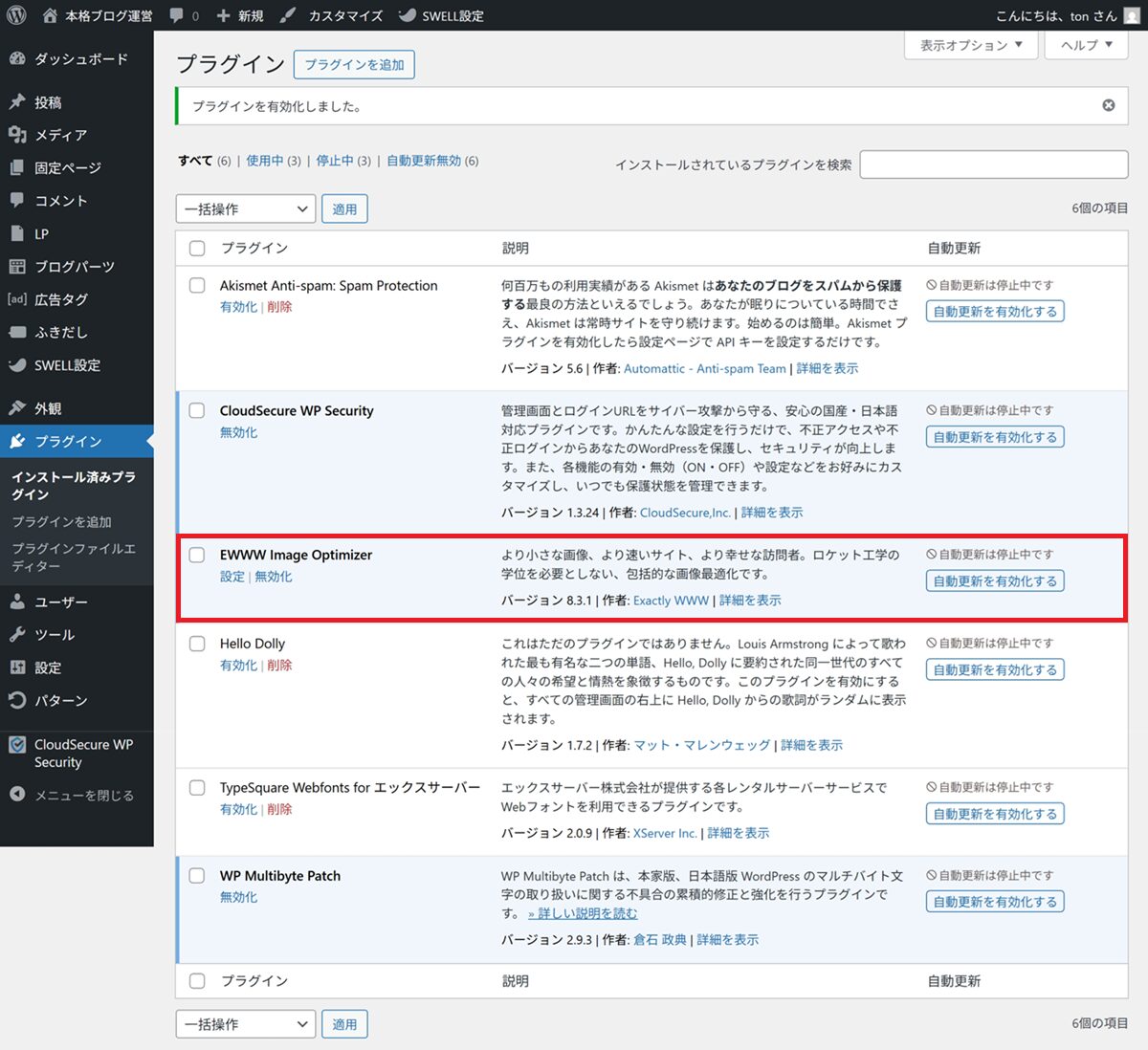
有効化 をクリックします
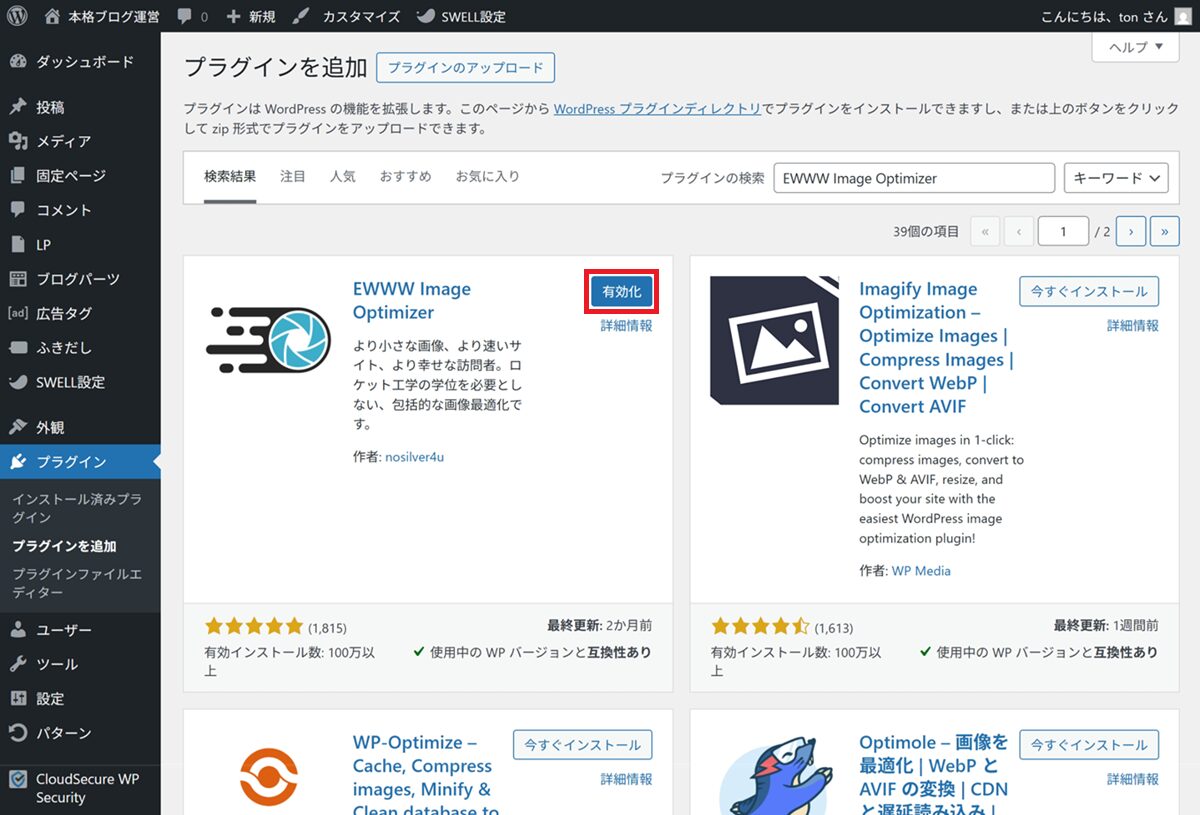
「EWWW Image Optimizer」が追加されたことを確認します
設定手順
初心者向けのおすすめ設定です。
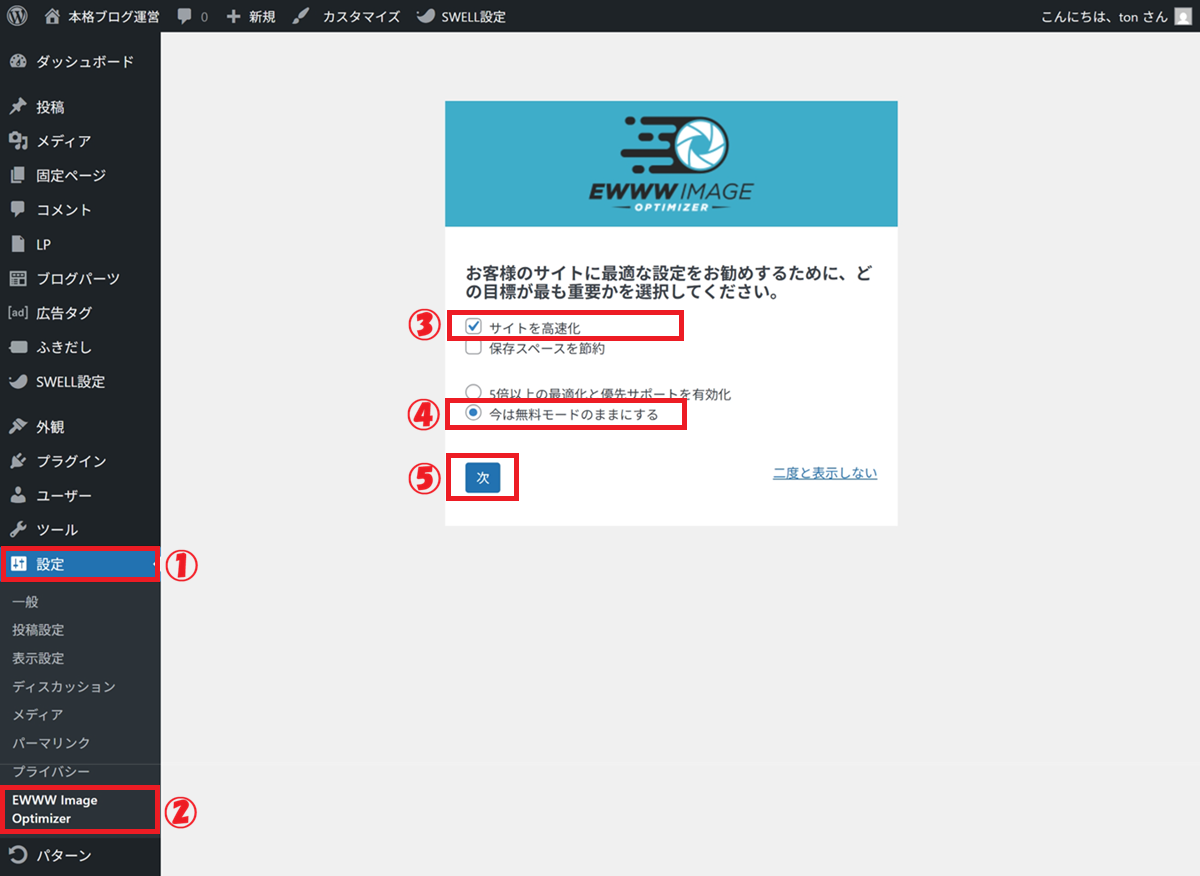
① 設定 をクリックします
② EWWW Image Optimizer をクリックします
③ サイトを高速化 にチェックします
④ 今は無料モードのままにする を選択します
⑤ 次 をクリックします
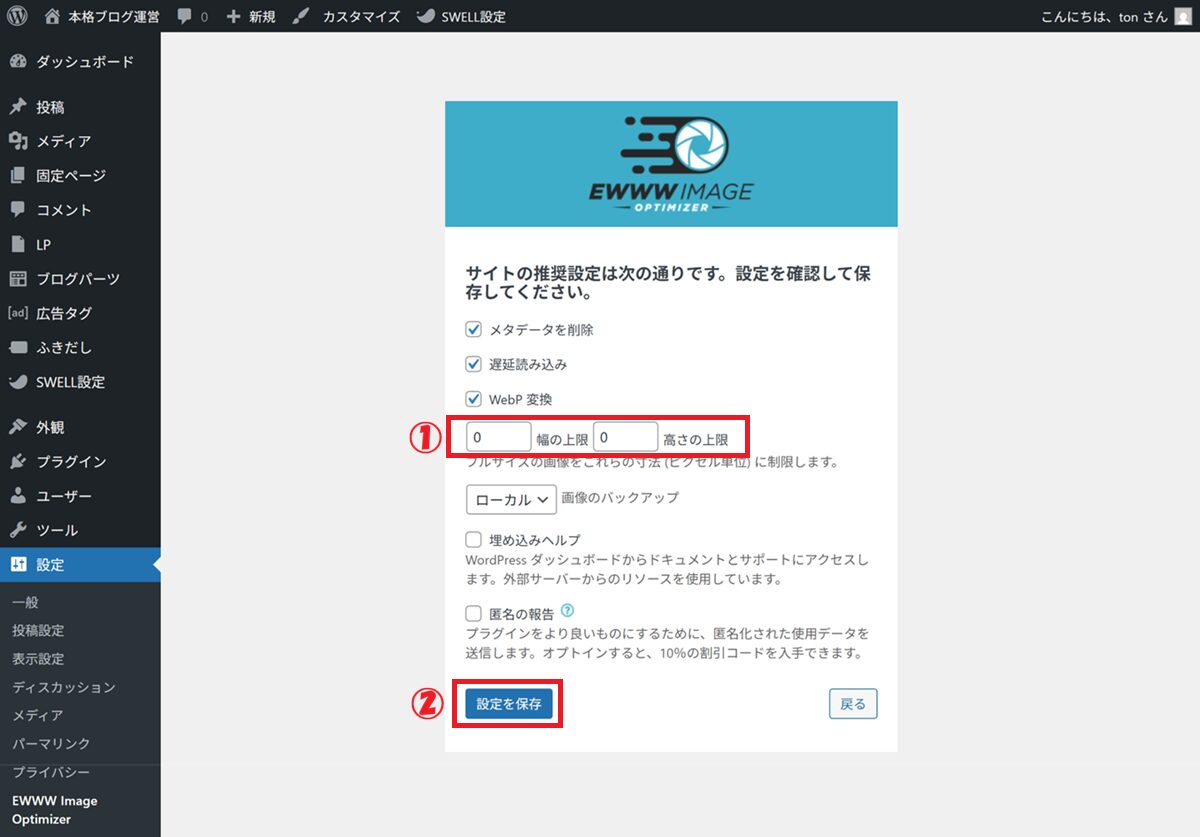
① 幅と高さの上限を0に設定します
②設定を保存 をクリックします
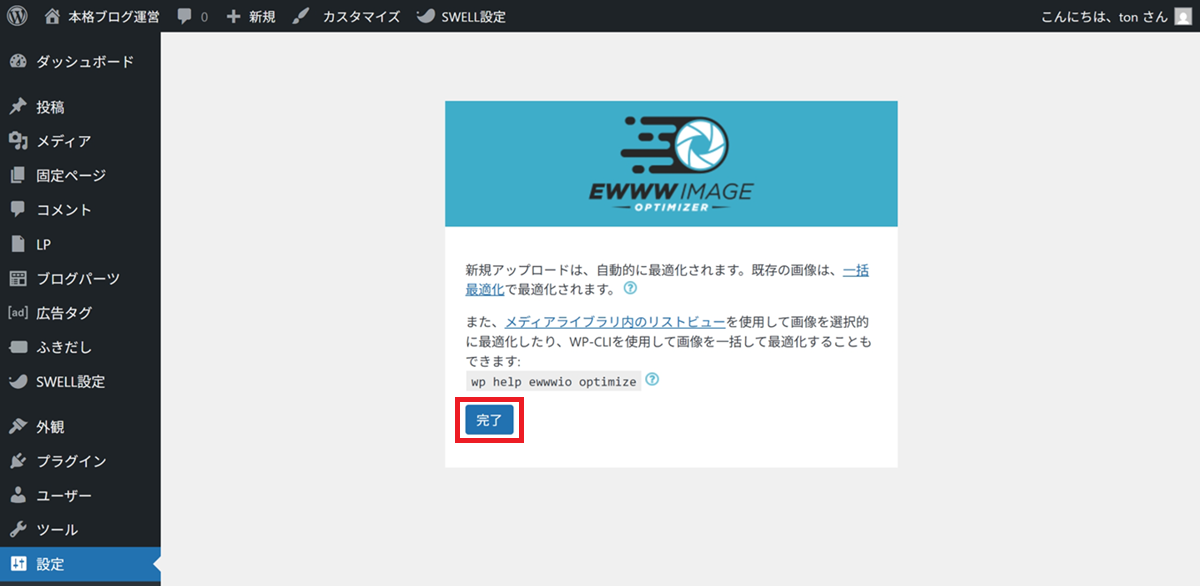
完了 をクリックします
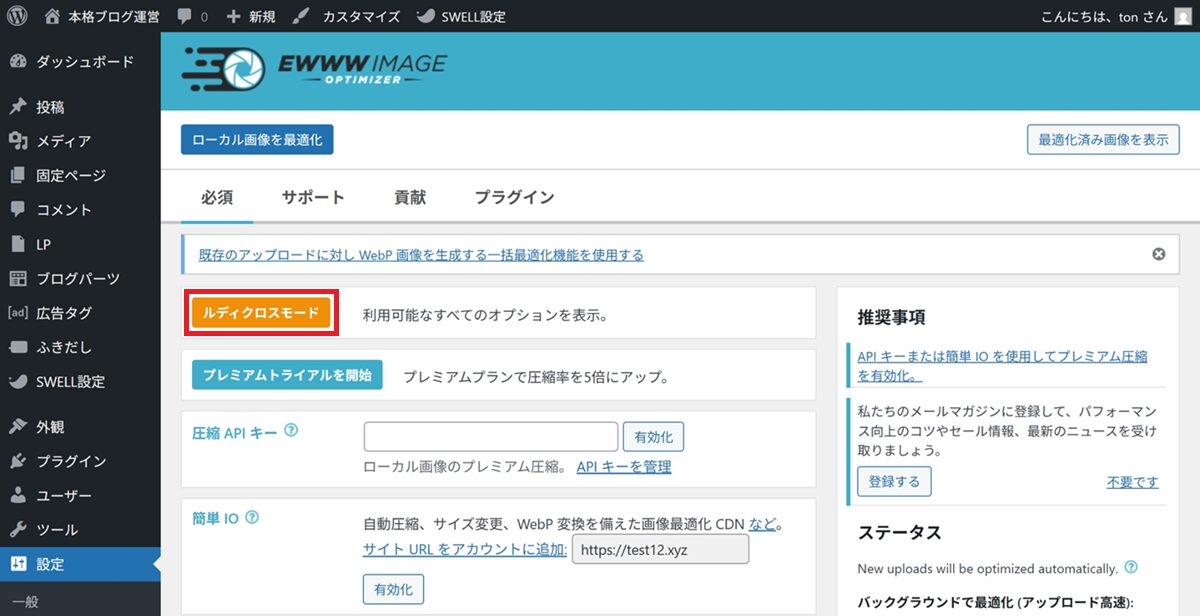
ルディクロスモード をクリックします
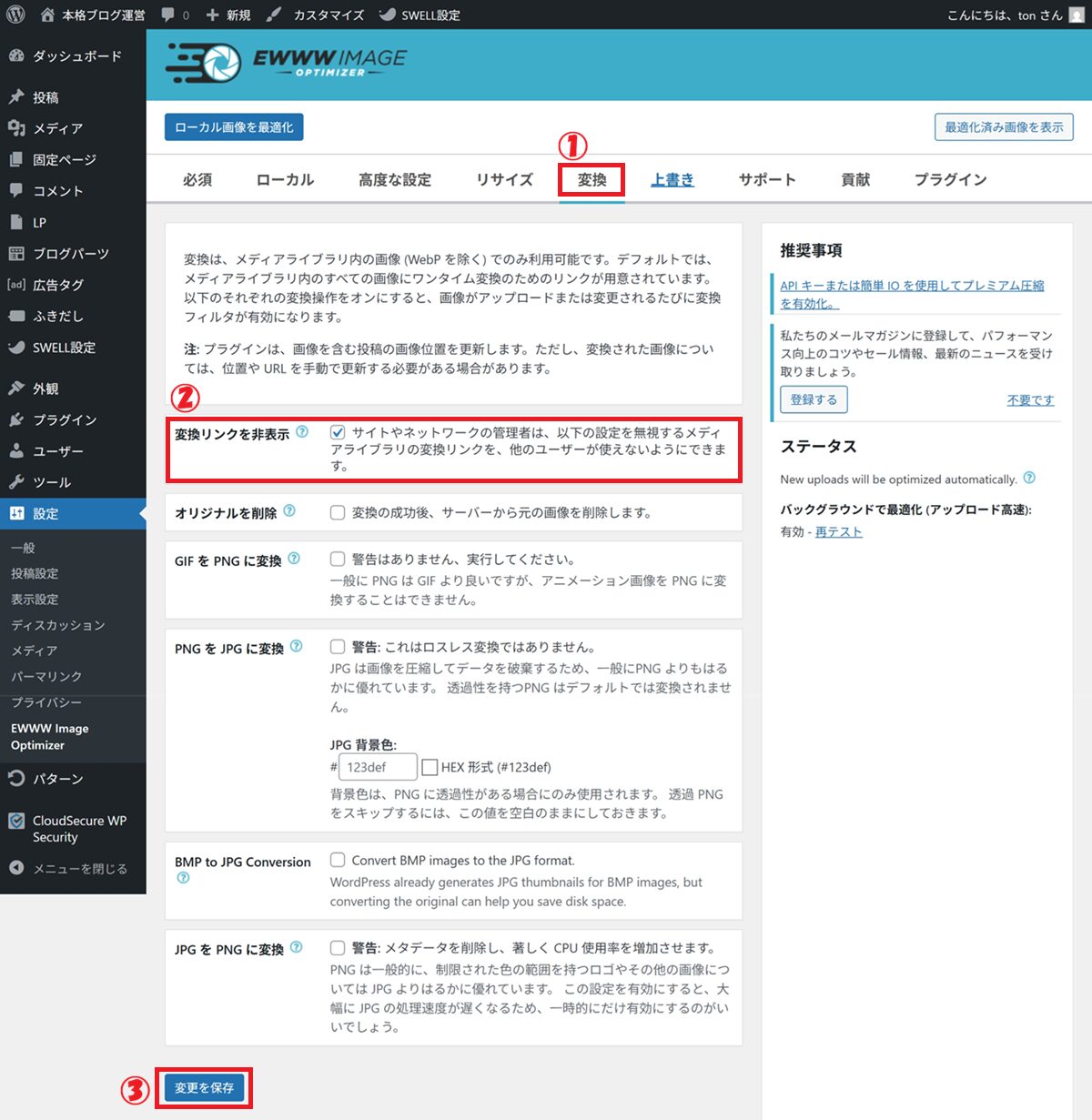
① 変換 をクリックします
② 変換リンクを非表示 にチェックを入れます
③ 変更を保存 をクリックします
設定はこれで完了です。