広告


はじめに
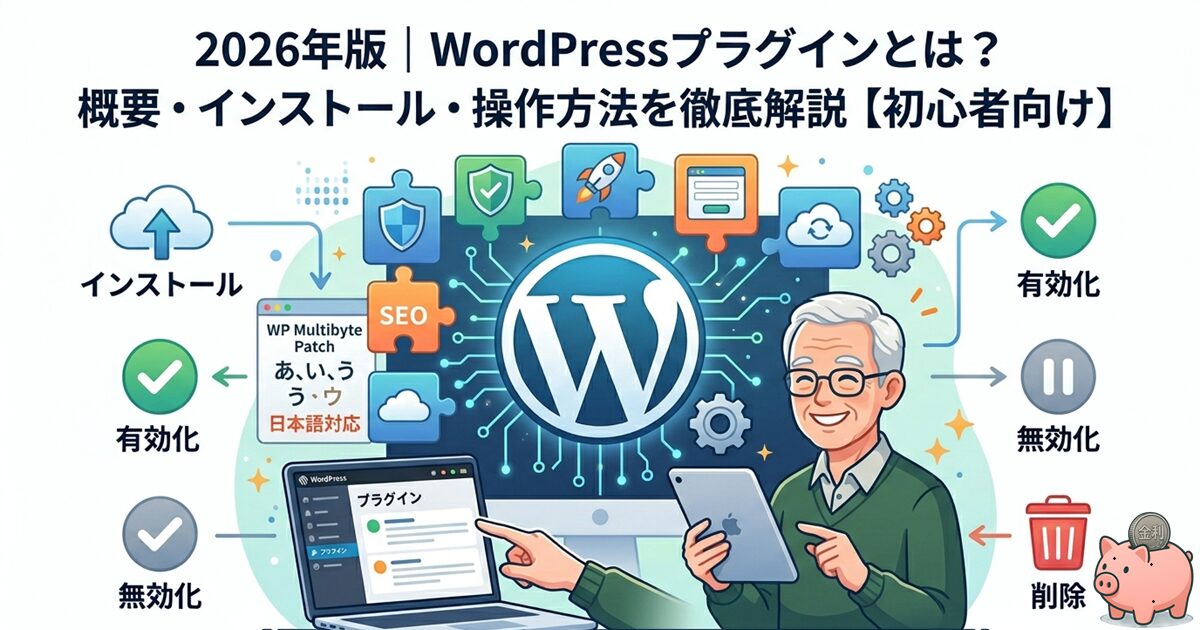
この記事では、WordPressのプラグインについて、次のことをまるごと解説します。
- プラグインとは何か?
- インストール・有効化・無効化・削除の違い
- 初心者が迷わない判断基準
- WP Multibyte Patchの導入手順
- 不要なプラグインの整理方法と判断基準
専門用語をできるだけ使わず、そのまま真似できる形で解説しています。
ここまで理解できれば、「プラグインが増えて不安になる」状態から、確実に卒業できます。
そもそも「プラグイン」とは何か?
WordPressのプラグインとは、一言でいうと
WordPressに後から機能を追加するための部品
です。
WordPress本体は、実はとてもシンプルな仕組みで、
- 記事を書く
- 記事を公開する
- ページを表示する
といった、最低限の機能しか持っていません。
そこに、
- セキュリティ対策
- SEO(検索エンジン最適化)対策
- バックアップ
- お問い合わせフォームなど
ブログ運営に必要な機能を後付けできる仕組み がプラグインです。
家づくりで例えると
家づくりに例えてみます。
| 家づくりの要素 | ブログに置き換えると |
|---|---|
| 土地 | レンタルサーバー (XServerなど) |
| 住所 | ドメイン (shisan12.comなど) |
| 家の骨組み | WordPress本体 |
| 内装・外観デザイン | テーマ (Cocoon、SWELLなど) |
| 後付け設備 | プラグイン |
プラグインとは何かというと、後付け設備のようなものです。
イメージとしては、エアコン・防犯カメラ・給湯器・インターホンなどが近い存在です。
- エアコンがなければ、夏はとても大変
- 防犯カメラがあれば、安心感がぐっと高まる
- 給湯器がなければ、手軽にお湯が使えない
このように、生活を快適にする設備は、必要なものを最初から整えておくほど安心です。
プラグインも同じで、サイトに必要な機能をあとから追加して、より使いやすくしていくためのものです。
ただし、
- 使わない設備
- 管理できない設備
まで付けてしまうと、
- 故障の原因
- 管理の手間
- 何かあった時に対処できない
という本末転倒な状態になります。
プラグインも、まったく同じです。
「必要なものだけを、管理できる数だけ入れる」
これが、初心者が失敗しない最大のポイントです。
なぜ「プラグイン操作」をきちんと理解する必要があるのか
ブログを始めたばかりの方ほど、こんな不安を感じがちです。
- プラグインって入れすぎたらダメなんでしょ?
- 無効化と削除の違いがよく分からない
- 触って壊れたらどうしよう…
ですが、結論から言うと、
基本的なルールさえ分かっていれば、プラグインは怖くありません。
むしろ問題なのは、
- なんとなく入れっぱなし
- よく分からないけど放置
という状態です。
これが後からトラブルになりやすい原因になります。
トラブルになりやすい原因
プラグインをきちんと管理しないまま放置してしまうと、次のようなトラブルにつながりやすくなります。
- セキュリティリスクが高まる
- 更新されていないプラグインは、攻撃の入口になることがあります
- 脆弱性が見つかっても、更新しなければ修正されません
- → 放置されたプラグインは、もっとも危険なトラブル要因です。
- サイトが重くなる可能性がある
- 有効化していなくても、プラグインによってはサーバーのリソースを消費することがあります
- → 不要なプラグインが増えるほど、表示速度に悪影響が出ることがあります
- 管理が煩雑になる
- 更新通知がどんどん増え、どれを触ればいいのか分かりにくくなります
- →管理画面が煩雑になり、操作ミスの原因にもなります
- 不具合の原因になる
- プラグイン同士が干渉し、思わぬ不具合が起きることがあります
- → 「突然レイアウトが崩れた」「設定が反映されない」などの原因になりがちです
プラグインの基本操作は4つだけ
プラグインで覚えておくべき操作は、たった4つだけです。
- インストール
- 有効化
- 無効化
- 削除
この4つを理解してしまえば、プラグイン操作で迷うことはほとんどありません。
「インストール」と「有効化」は別もの
初心者が最初につまずきやすいポイントがここです。
- インストール:
- WordPressにプラグインを追加しただけの状態
- 有効化:
- プラグインを実際に動かしている状態
「入れたのに効果がない」という場合、有効化を忘れているケースがとても多いです。
インストールと有効化はセットで行う、と覚えておきましょう。
プラグインのインストール方法(2種類)
インストール方法は、主に2通りあります。
方法① 管理画面から検索してインストールする(基本・推奨)
WordPress公式ディレクトリに登録されているプラグインは、この方法でインストールできます。
初心者はこちらを使いましょう。
【手順】
- WordPress管理画面にログイン
- 左メニュー「プラグイン」→「プラグインを追加」をクリック
- 右上の検索欄にプラグイン名を入力
- 「今すぐインストール」をクリック
- インストール完了後、「有効化」をクリック
ここまで行って、初めてプラグインが使える状態になります。
✅ 検索 → インストール → 有効化の3ステップで完了
✅ 有効化し忘れに注意!
✅ 公式ディレクトリのプラグインはこの方法がおすすめ
方法② ZIPファイルをアップロードしてインストールする(応用)
公式ディレクトリに登録されていないプラグイン(有料テーマの専用プラグインなど)は、ZIPファイルをアップロードしてインストールします。
【手順】
- WordPress管理画面にログイン
- 左メニュー「プラグイン」→「プラグインを追加」をクリック
- 画面上部の「プラグインのアップロード」をクリック
- 「ファイルを選択」からZIPファイルを選択
- 「今すぐインストール」をクリック
- インストール完了後、「有効化」をクリック
有効化・無効化・削除の違いを整理する
ここは、プラグイン操作の中でも必ず押さえておきたい重要なポイントです。
有効化・無効化・削除の違い
| 操作 | 状態の説明 | 設定・データ | 使いどき |
|---|---|---|---|
| 有効化 | 実際に動いている状態 | 設定・データは保持される | 使用中のとき |
| 無効化 | 一時的に停止している状態 | 設定・データは保持される | 迷ったとき・一時停止したいとき |
| 削除 | 完全に取り除く状態 | データが消える場合あり | もう使わないと確信したとき |
初心者におすすめの判断フロー
「削除すべきかどうか迷ったとき」は、次の順番で考えてみてください。
いきなり削除しなくても、まったく問題ありません。
迷ったらまず無効化、問題なければ様子見、使わないと確信したら削除、この流れが初心者にとって安全です。
試しにプラグイン(WP Multibyte Patch)をインストールしてみよう
まずは例として、「WP Multibyte Patch」をインストールしてみましょう。
WP Multibyte Patchとは?
WP Multibyte Patchは、日本語サイト特有の不具合をまとめて解消するプラグインです。
WordPressはもともと英語圏で開発されており、日本語のような「マルチバイト文字(全角文字)」の扱いが完全ではありません。
このプラグインを入れることで、次のような問題を防止できます。
- 検索時に「全角スペース」が区切り文字として認識されない問題の解消
- 日本語ファイル名をアップロード時に英数字へ自動変換(文字化け防止)
- メール送信やピンバックでの日本語文字化けの防止
- 投稿画面の文字数カウントの不具合修正
有効化するだけで機能するため、日本語でWordPressを運営するなら最初に入れておくべきプラグインのひとつです。
WP Multibyte Patch のインストール手順
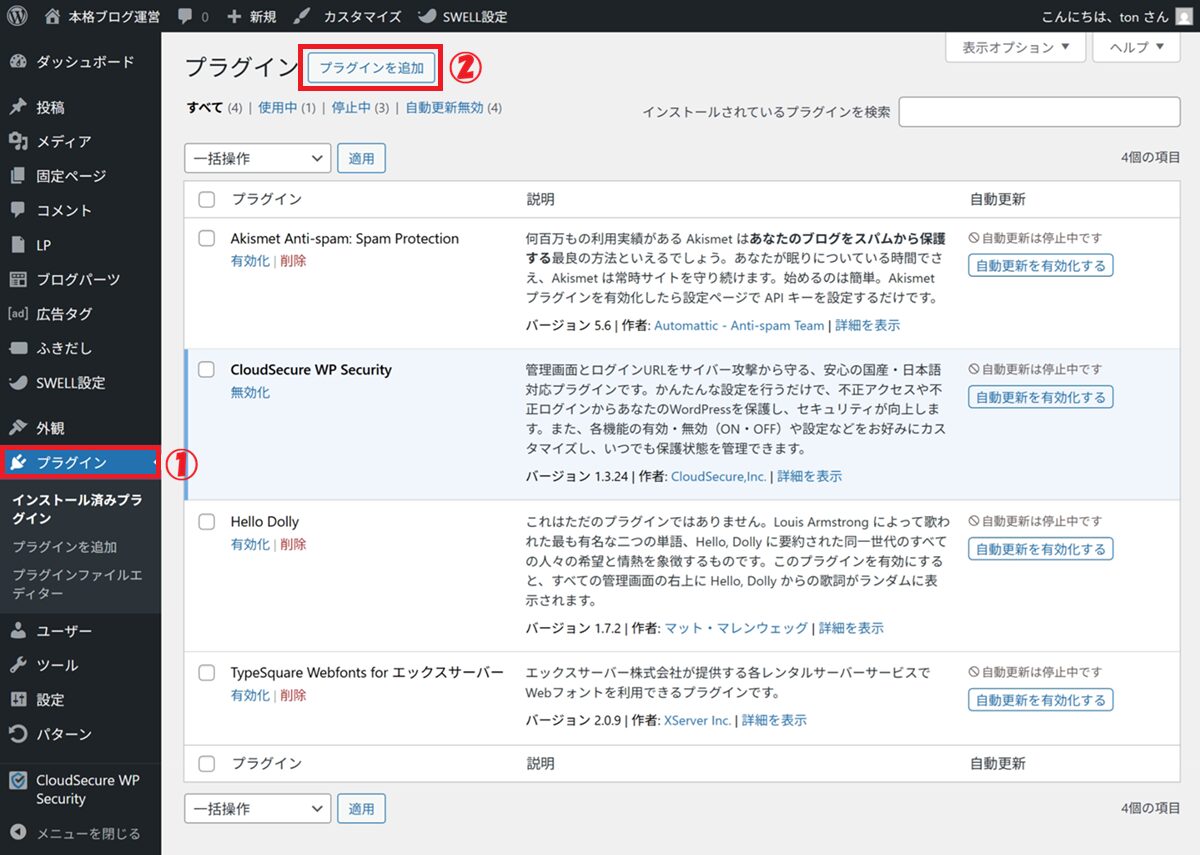
① プラグイン をクリックします
②「プラグインを追加」をクリックします
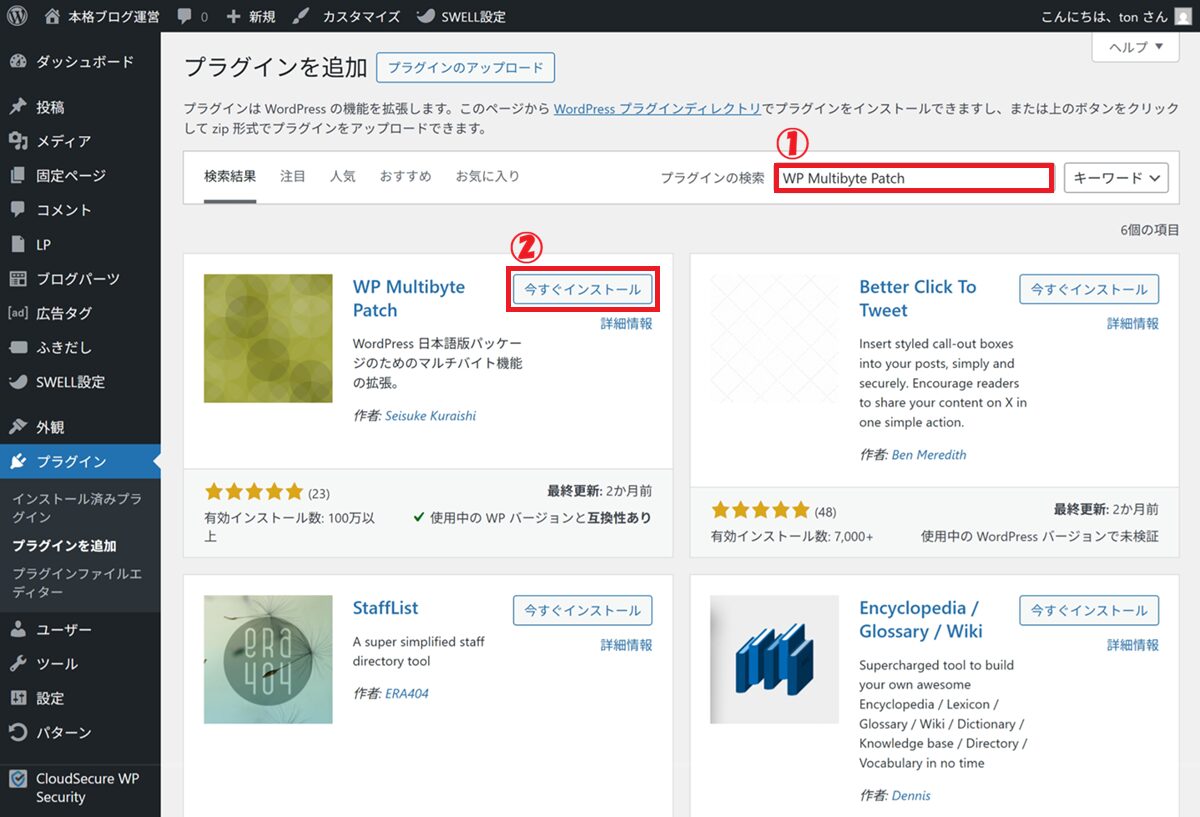
① プラグインの検索欄にインストールしたいプラグイン名を入力します
(今回は WP Multibyte Patch )
② 「今すぐインストール」をクリックします
有効化 をクリックします
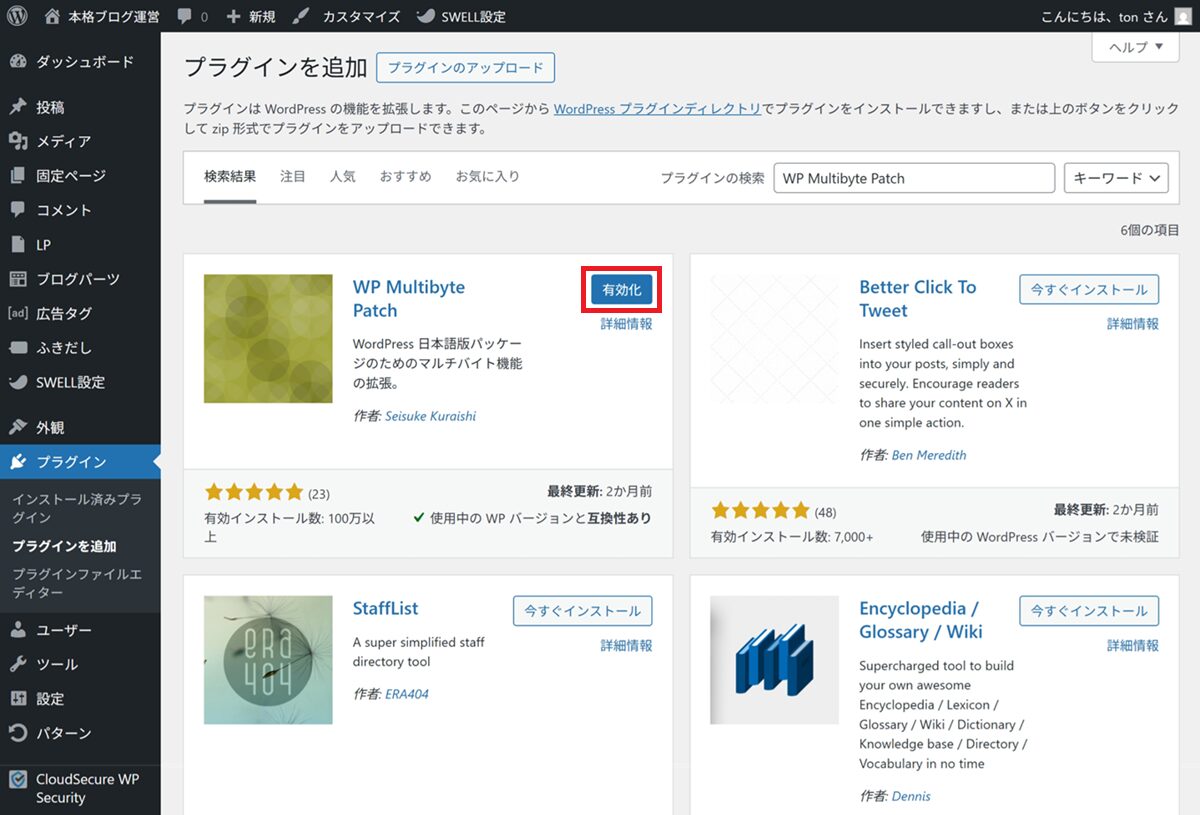
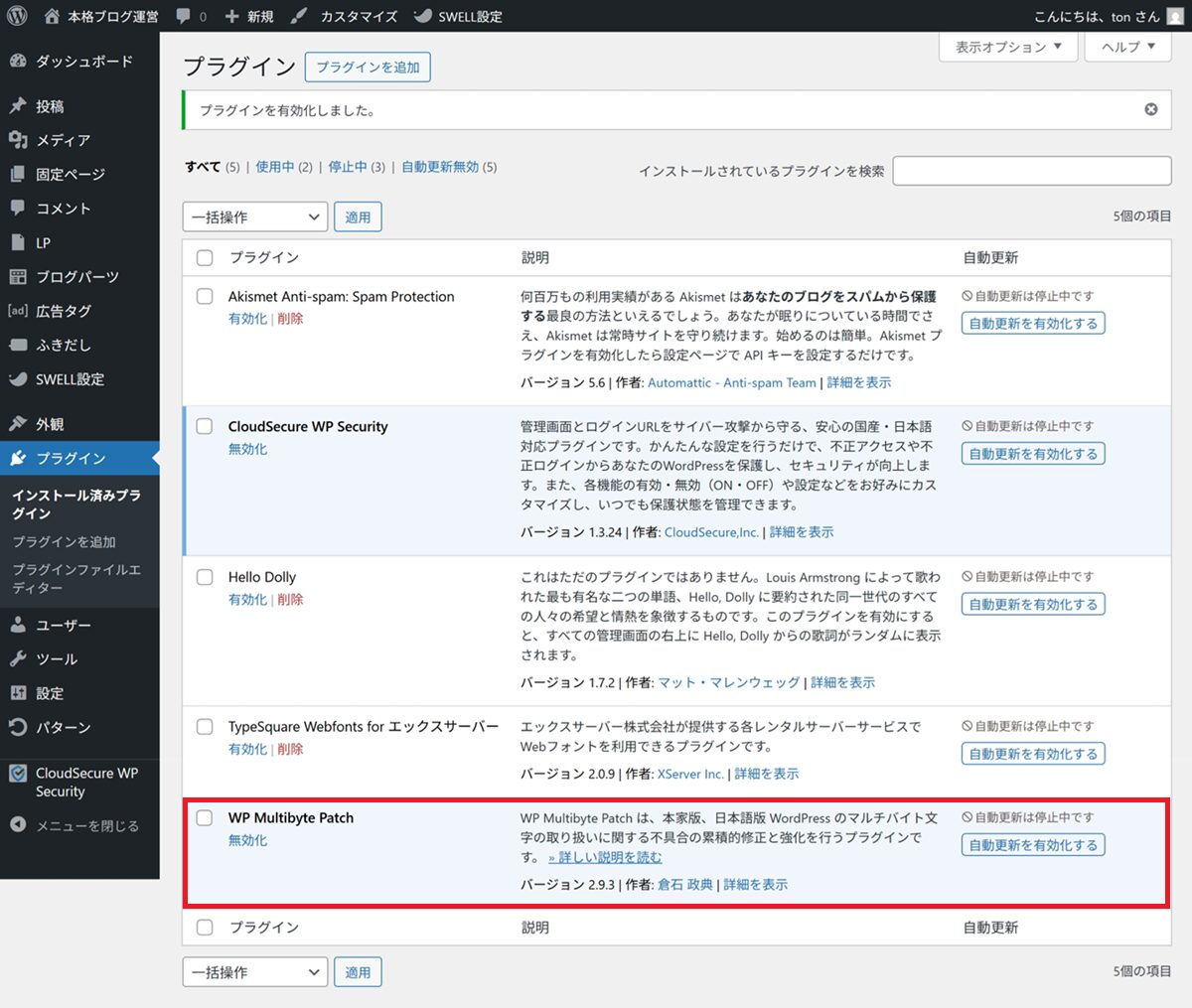
「WP Multibyte Patch」が追加されたことを確認します
設定について
WP Multibyte Patchは、有効化するだけで機能します。
特別な設定画面はなく、インストール後はそのまま使えます。
なお、設定ファイルを編集することで詳細なカスタマイズも可能ですが、初心者の方は対応不要です。
✅ インストール → 有効化するだけでOK
✅ 設定画面での操作は不要
✅ 日本語サイトでは最初に入れておくべきプラグインのひとつ
不要なプラグイン整理がなぜ大切なのか
ブログを続けていると、プラグインは少しずつ増えていきます。
- 試しに入れたまま放置している
- 使い方が分からず止まっている
- 以前は必要だったが今は使っていない
こうした不要なプラグインが溜まっていくと、次のような状態になります。
- 管理画面が分かりにくくなる
- 更新通知が増えて混乱する
- セキュリティリスクが高まる
- サイトの表示速度に影響することがある
無効化で安心せず、使わないものは整理していくことが大切です。
家づくりで考える「不要なプラグイン」
不要なプラグインは、使っていない家電・壊れたまま置いてある設備と同じです。
動いていなくても、管理の手間が増えること自体が問題になります。
プラグイン整理の基本ルール
判断基準は3つだけ
プラグインを整理するときの判断基準は、この3つです。
① 今、使っているか
② 今後、使う予定があるか
③ なくなって困るか
この3点で考えれば、迷いにくくなります。
状態別の判断まとめ
| 状態 | 判断 | 理由 |
|---|---|---|
| 現在使っている | 有効のままOK | 役割がはっきりしている |
| 今は使っていない | 無効化で様子見 | 今後使う可能性がある |
| 何のために入れたか不明 | 削除OK | セキュリティリスクになる |
| 最初から入っていたが今後も使わない |
初期インストール済みプラグインの扱いについて
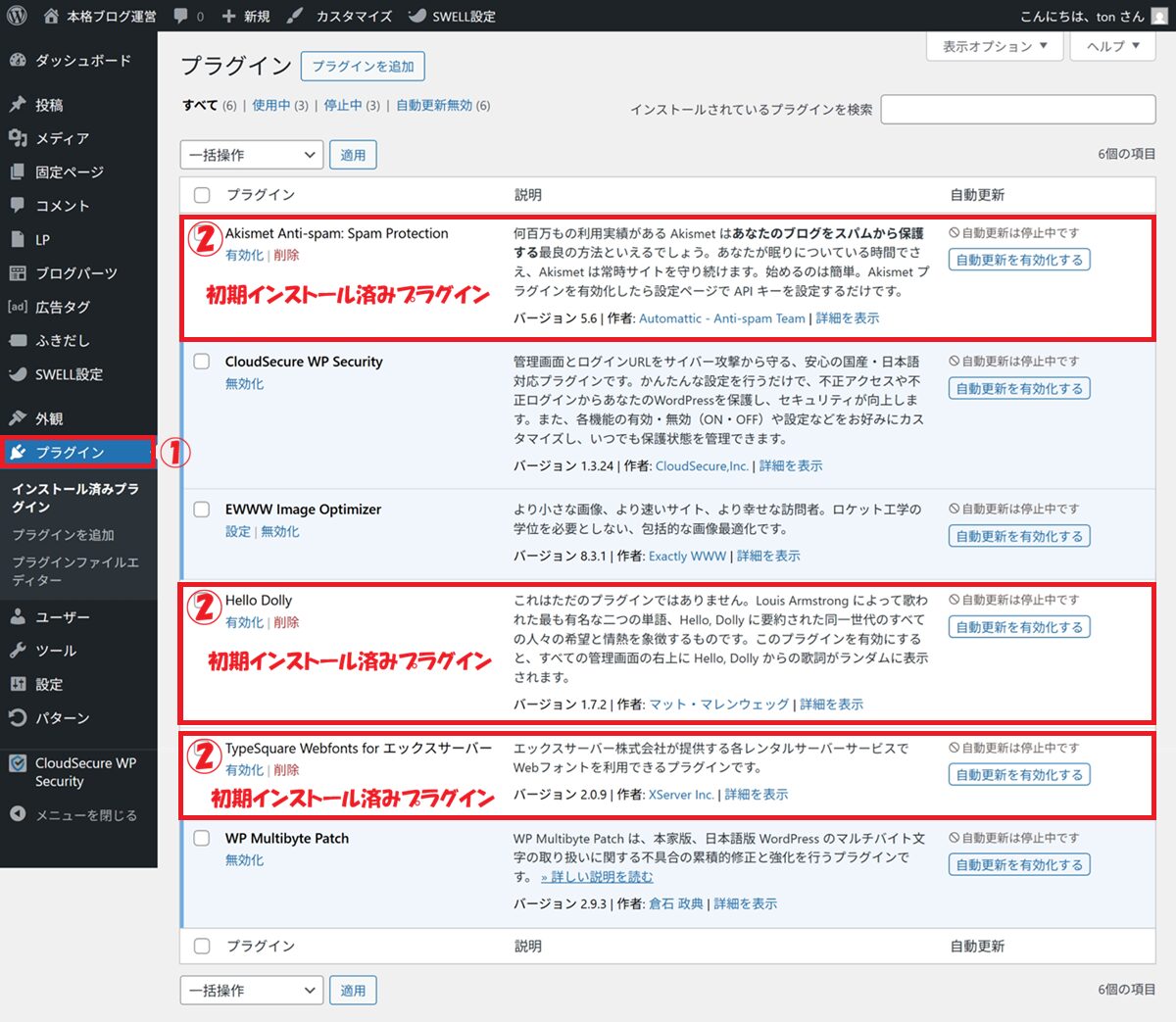
エックスサーバーで WordPress を「簡単インストール」すると、最初から次の 3 つのプラグインが入っています。
これらは 使用しないため、削除して問題ありません。
- Akismet Anti-spam: Spam Protection
- Hello Dolly
- TypeSquare Webfonts for エックスサーバー
プラグインの削除手順
① プラグイン をクリックします
② 初期インストール済みプラグイン(3つ)を確認します
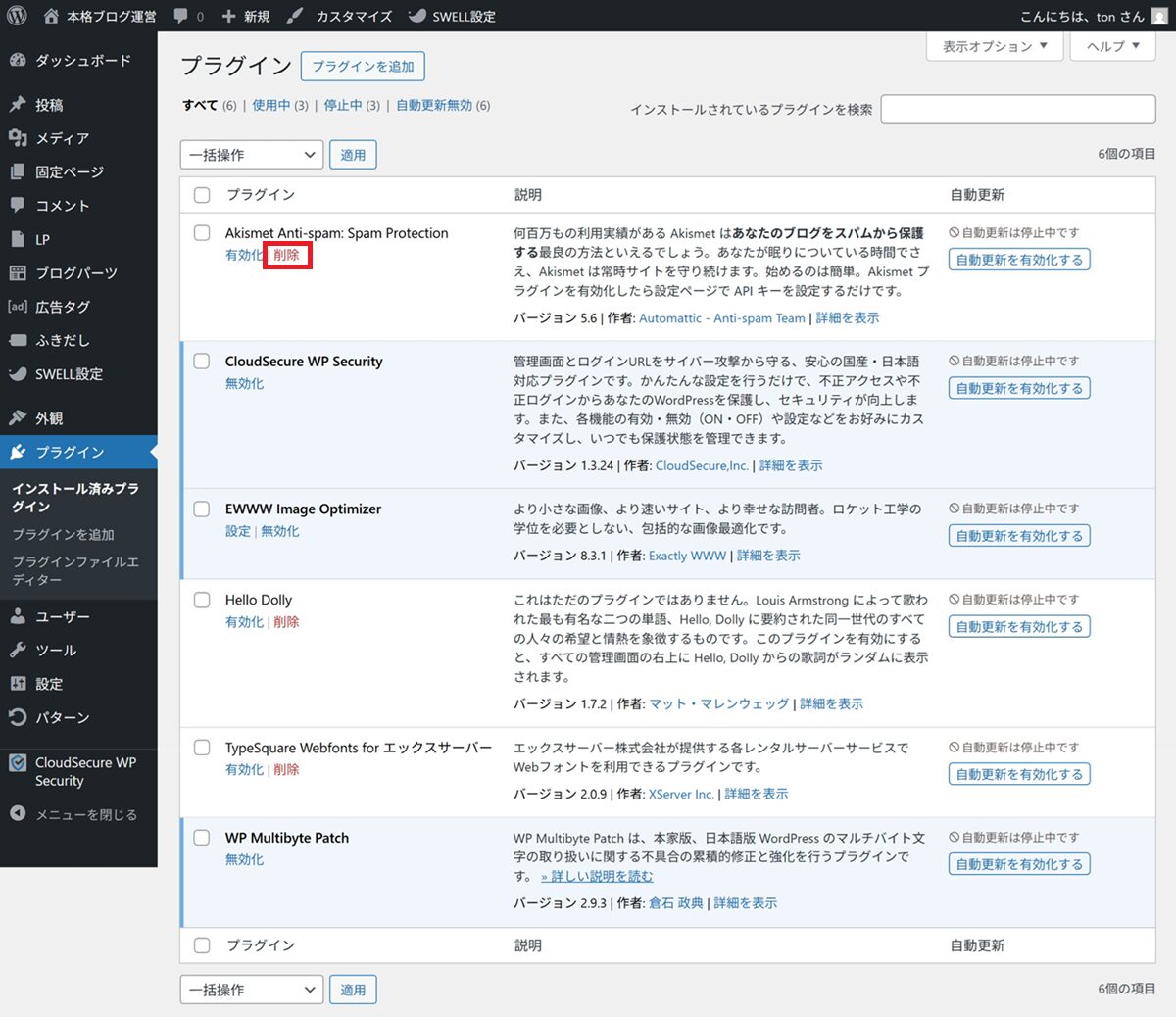
「Akismet Anti-spam: Spam Protection」の「削除」をクリックします
確認ダイアログが表示されたら、OK をクリックします
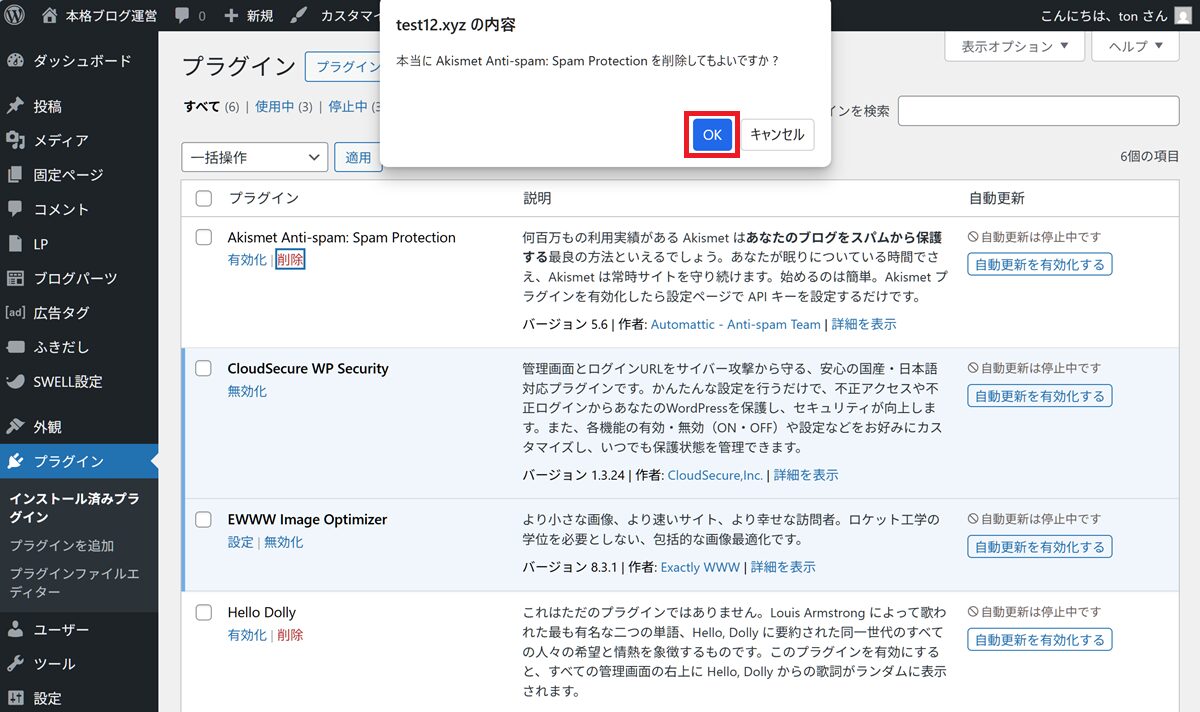
同様の手順で、以下のプラグインも削除します
・Hello Dolly
・TypeSquare Webfonts for エックスサーバー
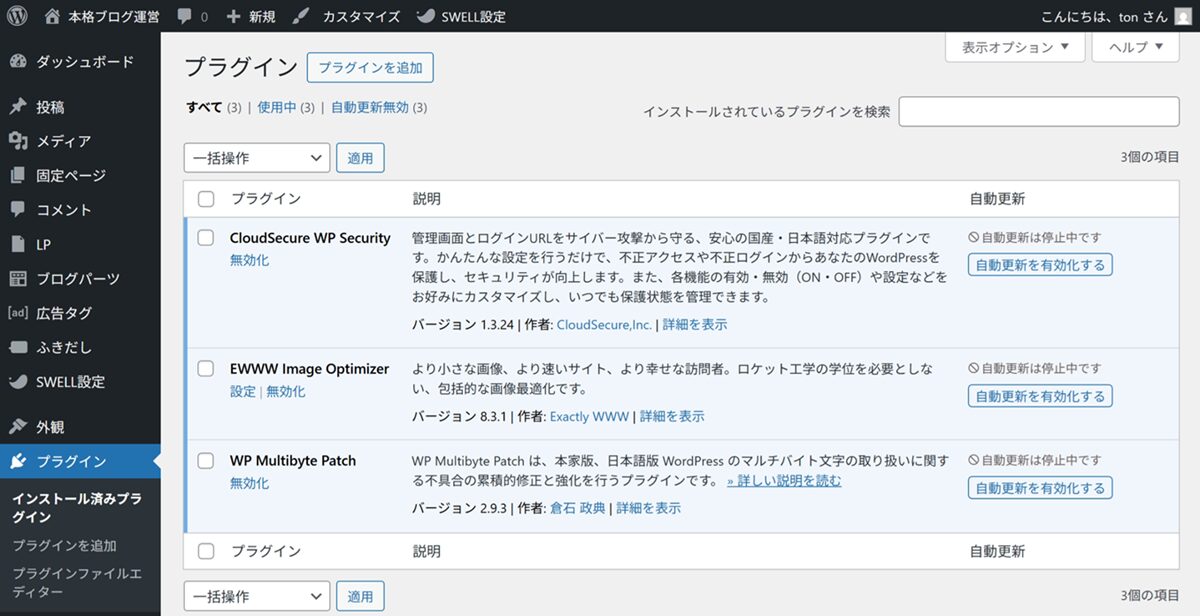
初期インストール済みプラグイン(3つ)が、一覧から消えれば削除完了です
プラグイン整理の頻度
整理するタイミングの目安は次の2つです。
- 半年に1回(定期的な見直し)
- 新しいプラグインを追加したタイミング
この程度で十分です。
プラグインの数より「管理できているか」が大切
「プラグインは少ないほどいい」とよく言われますが、数自体よりも大切なことがあります。
一般的な目安として、個人ブログでは10〜20個程度が管理しやすいとされています。
ただし、使用しているテーマや目的によって必要なプラグインの数は変わります。
重要なのは、次の状態を保つことです。
・各プラグインの役割を理解している
・定期的に更新できている
・放置されているプラグインがない
この状態を保てていれば、プラグインの数は問題になりません。
プラグイン選びで意識したいポイント
新しいプラグインを導入するときは、次の点を確認しましょう。
✅ 最終更新日が1年以内か
✅ 有効インストール数が1万以上か
✅ 評価が4以上か(低評価が少ないか)
✅ WordPress最新バージョンとの互換性が確認されているか
✅ 同じ機能のプラグインを他に入れていないか(機能の重複・競合に注意)
信頼性の高いプラグインを選ぶことで、セキュリティリスクや不具合を大幅に減らせます。
よくある質問(FAQ)
- プラグインは何個まで入れていいですか?
-
プラグインの数に上限はありませんが、管理しやすい目安として10〜20個程度が推奨されています。
数よりも「すべて自分で管理できているか」が重要です。 - 無効化と削除、どちらが安全ですか?
-
どちらも安全ですが、意味が違います。
無効化はプラグインを一時停止した状態で設定データが残ります。
削除はファイルを完全に削除し、場合によっては設定データも消えます。
「また使うかもしれない」場合は無効化、「もう絶対使わない」場合は削除が適切です。 - 有効化していないプラグインもセキュリティリスクになりますか?
-
はい、なります。
無効化されていても、インストールされている状態ではプラグインのファイルはサーバー上に存在します。
そのプラグインに脆弱性があれば攻撃対象になります。
使わないプラグインは削除することを推奨します。 - プラグインの更新はすぐ行うべきですか?
-
はい、できるだけ速やかに更新することを推奨します。
プラグインの更新にはセキュリティ修正が含まれることが多いためです。
ただし、更新後に不具合が起きることも稀にあるため、重要なサイトは事前にバックアップを取ってから更新するのがベストプラクティスです。
まとめ
この記事では、次のことをまとめて解説しました。
- プラグインとは「後付けで機能を追加する部品」
- インストール方法は2種類(管理画面検索 / ZIPアップロード)
- インストールと有効化は別作業(セットで行う)
- 有効化・無効化・削除の3つの違い
- WP Multibyte Patchは日本語サイトに必須のプラグイン
- 初期インストール済みプラグイン3つの適切な扱い
- 不要なプラグインは整理が重要(セキュリティのため)
- 大切なのは数ではなく「管理できているか」
ここまで整えれば、プラグインで迷わない・管理画面がスッキリする・安心してブログを続けられる状態になります。