広告


はじめに(前回記事からの続き)
前回の記事(第2回)では、エックスサーバーの申し込みから管理画面の初期確認までを、一つひとつ丁寧に確認しながら進めました。
「10日間無料体験」があるおかげで、費用を気にせず操作感をじっくり試せるのは、私たち初心者にとって本当に心強いですよね。
今回はその続きとして、いよいよ「ブログの核となる部分」を作り上げていきます。
具体的には次の4つです。
- WordPress(ワードプレス)本体のインストール + 無料テーマ「Cocoon」の同時導入
- 公開前に絶対に済ませておきたい3つの初期設定(表示名・SSL・パーマリンク)
- 厳選!必要最小限のプラグイン3本の導入と設定
- サイトを軽く安全にする「不要テーマ」の整理
「まだ独自ドメインを持っていないけれど、自分のブログを立ち上げられるの?」という不安をお持ちの方もご安心ください。
エックスサーバーに標準で付いている 初期ドメイン(●●.xsrv.jp) を使えば、追加費用なしで今すぐインターネット上にあなただけの場所を作ることができます。
この記事を読み終える頃には、あなたの書いた文字が世界中から見られる状態になります。
焦らず、ゆっくり進めていきましょう。
【STEP1】WordPressをインストールする(Cocoon同時インストール)
エックスサーバーには、複雑な作業をボタン一つで代行してくれる 「WordPress簡単インストール」 という機能があります。
これを使えば、面倒なコード入力は一切必要ありません。
💡「WordPress簡単インストール」と「WordPressクイックスタート」の違い
エックスサーバーには似た名前の機能が2つあります。
「WordPressクイックスタート」は申し込みと同時にWordPressを開設できる便利な機能ですが、10日間無料体験には対応していません。
今回のような無料お試し期間中は、必ず「WordPress簡単インストール」を使いましょう。
1-1.サーバーパネルにログインする
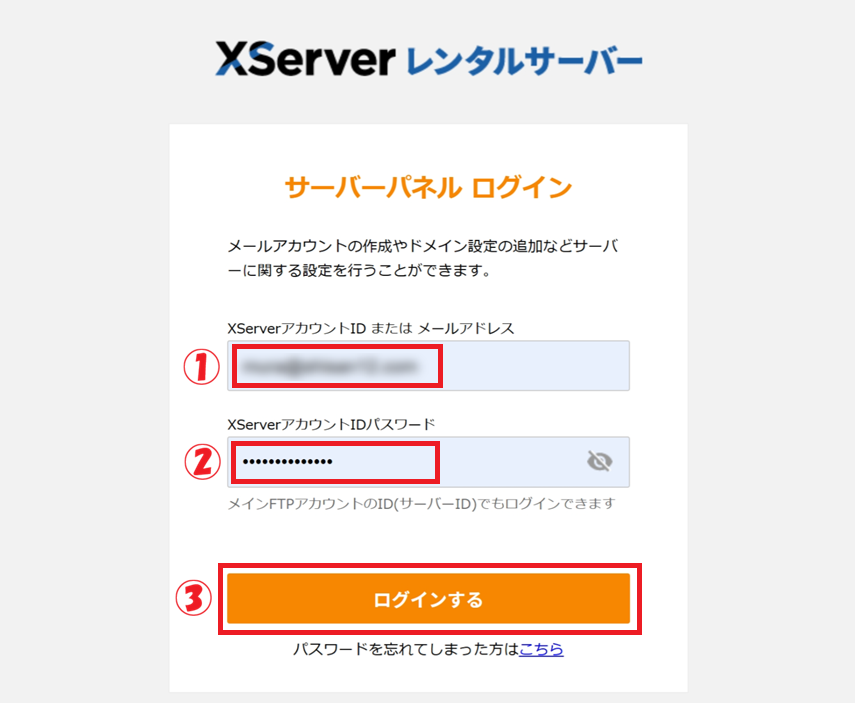
サーバーパネルのログイン画面を起動します。
① XServerアカウントIDまたはメールアドレスを入力します
② XServerアカウントID パスワードを入力します
③ ログインする をクリックします
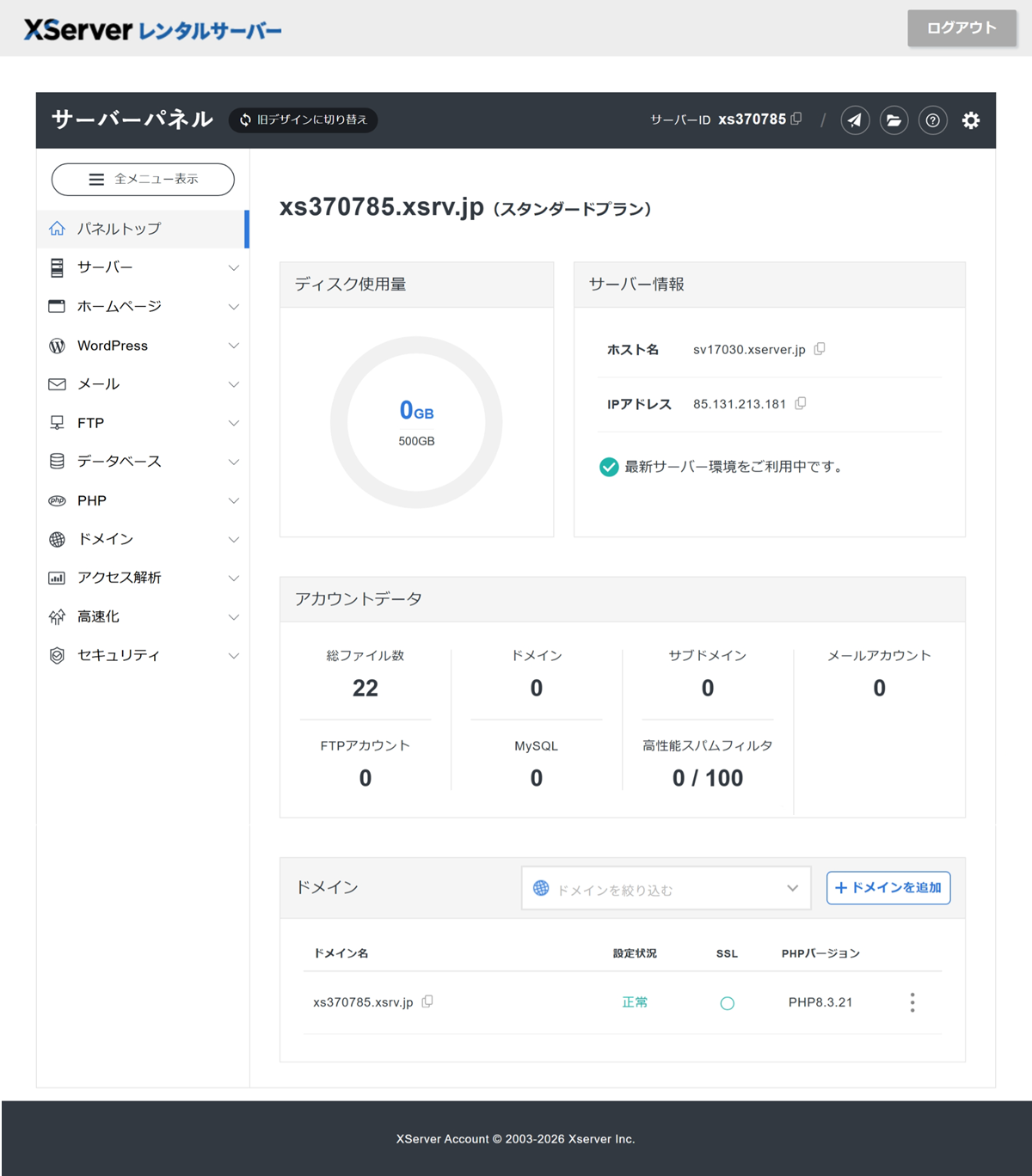
サーバーパネルが表示されることを確認します
1-2.WordPress簡単インストールを実行する
サーバーパネルが開いたら、以下の手順で進めます。
WordPress簡単インストールを開く
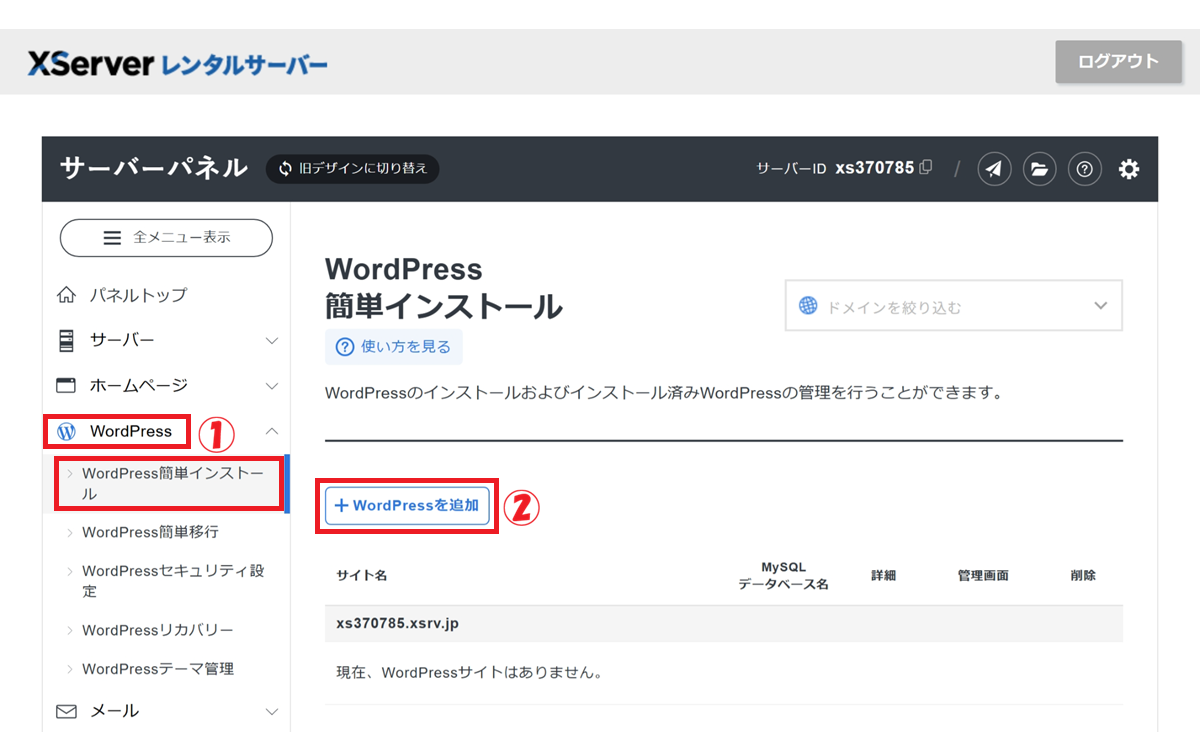
① 「WordPress」の項目を探し、「WordPress簡単インストール」をクリックします
② 「WordPressを追加」 をクリックします
各項目を入力する
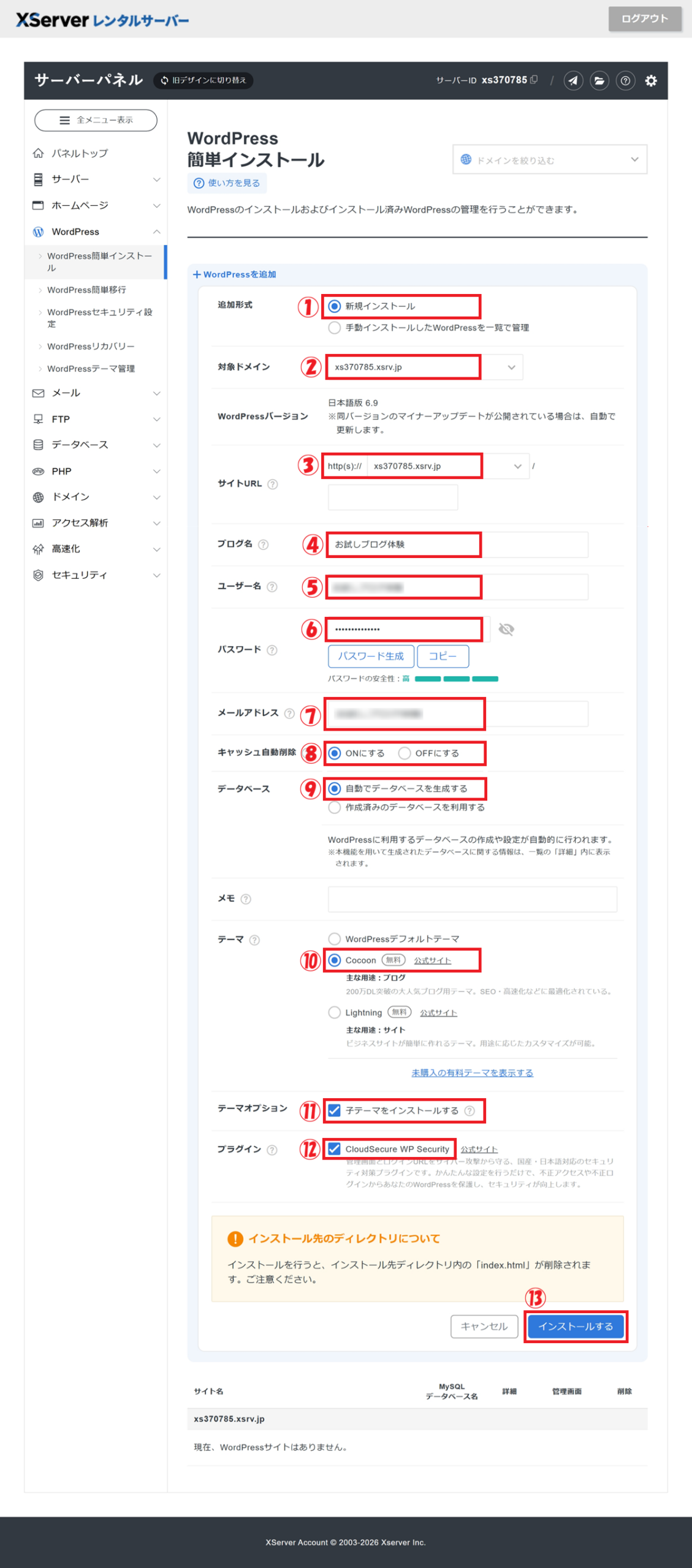
以下の内容を入力していきます。
- ① 追加形式:
- 「新規インストール」を選択します
- ② 対象ドメイン:
- 自動表示されたままでOKです
- ③ サイトURL
- 自動表示されたままでOKです
- ④ ブログ名:
- 例:お試しブログ体験
- ブログ名は、後から変更可能です
- ⑤ ユーザー名:
- 下記の【重要ポイント】を参照
- ⑥ パスワード:
- 安全性:高 になるように設定します
- ⑦ メールアドレス:
- 普段使うアドレスでOKです
- ⑧ キャッシュ自動削除:
- 「ONにする」のままでOKです
- ⑨ データベース:
- 「自動でデータベースを生成する」のままでOKです
- ⑩ テーマ:
- Cocoon を選択します
- ⑪ テーマオプション:
- チェックが入っていることを確認します
- ⑫ プラグイン:
- チェックが入っていることを確認します
- ⑬ インストールする をクリックします
完了画面を確認する
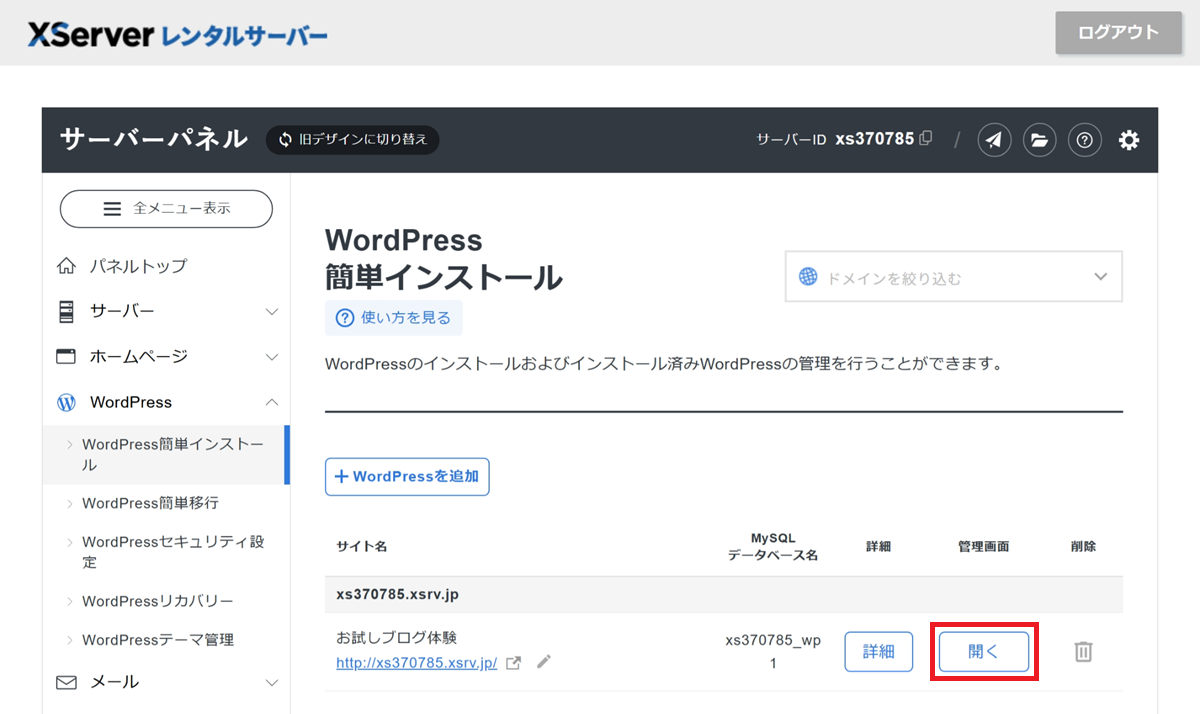
30秒ほどでインストールが完了し、完了画面が表示されます。
「開く」をクリックするとWordPressの管理画面に自動でログインされます。
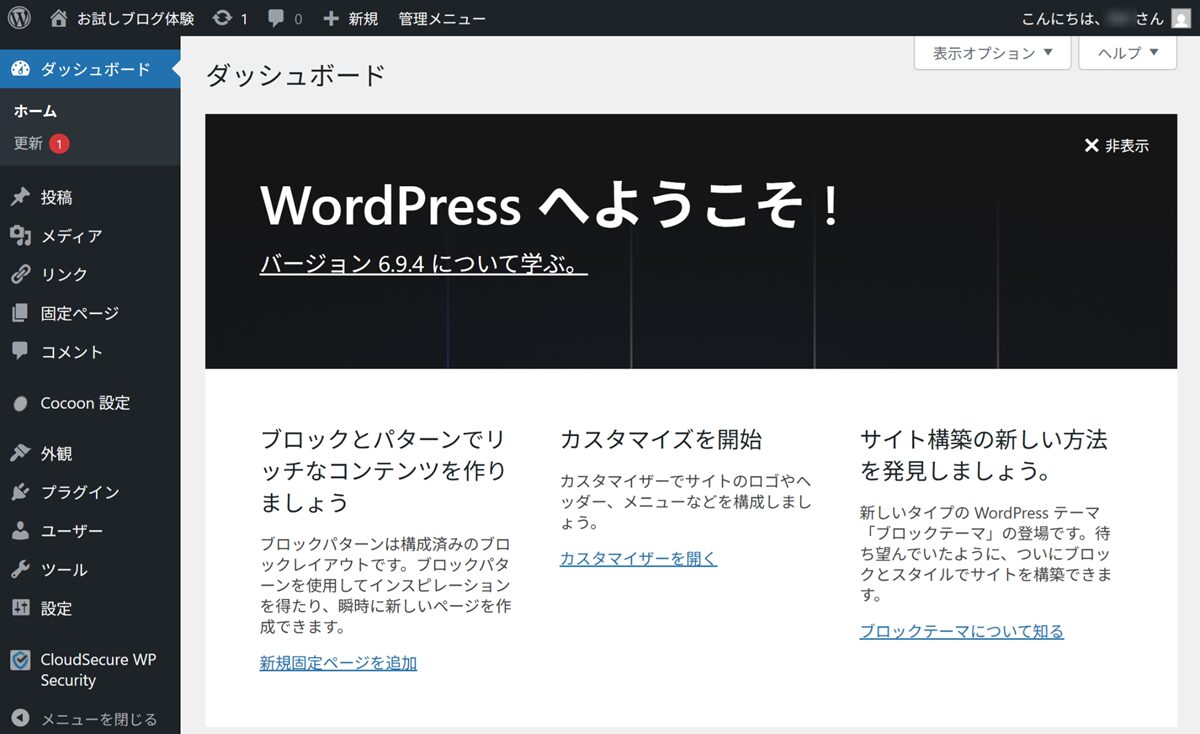
WordPress管理画面が表示されます
📌 必ずメモしておきましょう!
WordPress管理画面のURL:https://●●.xsrv.jp/wp-admin/
(例:https://xs370785.xsrv.jp/wp-admin/)
このURLは必ずブックマークしておきましょう。
これでWordPress本体と、人気テーマ「Cocoon」、セキュリティプラグイン「CloudSecure WP Security」が同時にインストールされました。

【STEP2】公開前に絶対やるべき3つの初期設定
ブログが立ち上がったら、まず「掃除と戸締まり」をしましょう。
以下の3つの対策を後回しにすると、セキュリティ面のリスクや、SEOで不利になる可能性があります。
表示名を「ニックネーム」に変更する(セキュリティ対策)
WordPressの初期状態では、管理画面のログインに使う「ユーザー名」が、投稿者名として世界中に公開されてしまう可能性があります。
これは不正ログインを試みる攻撃者にユーザー名を教えているようなものです。
必ず変更しましょう。
手順:
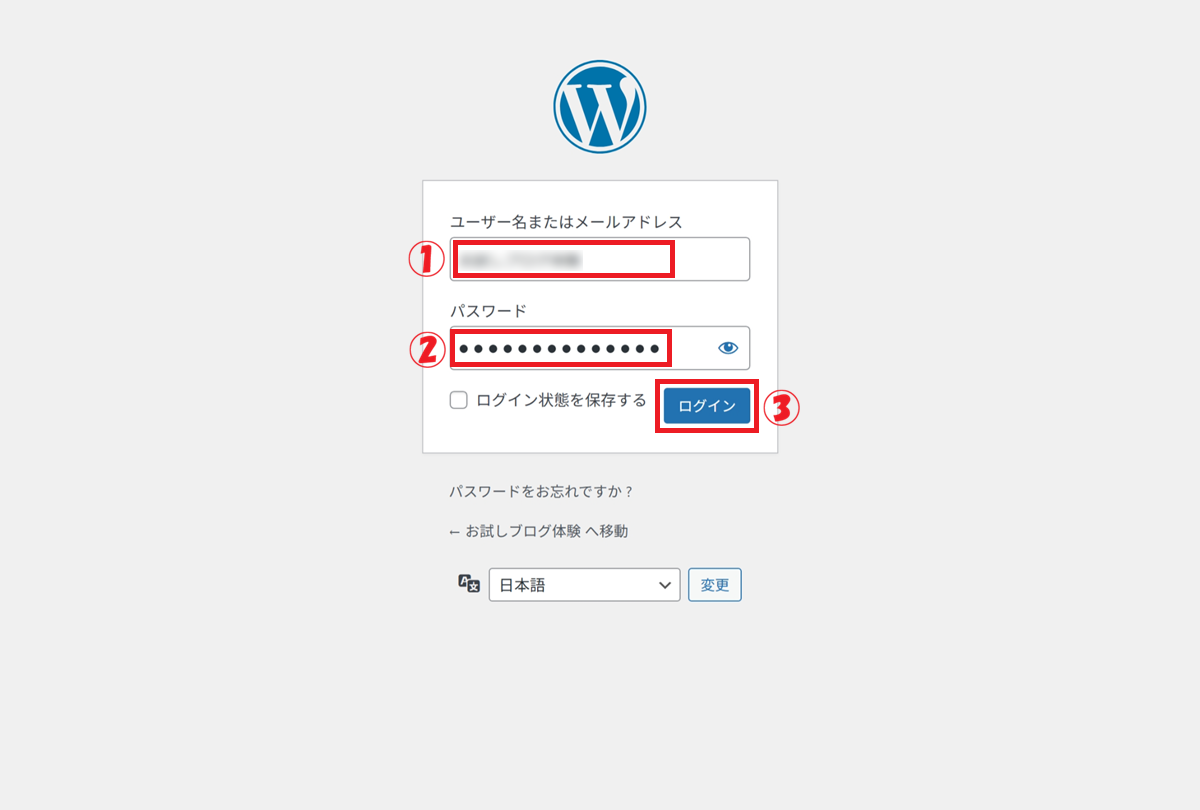
WordPress管理画面(https://●●.xsrv.jp/wp-admin/)のログイン画面を開きます。
※ ログアウトしていなければ、WordPress管理画面がそのまま開きます
① ユーザー名またはメールアドレスを入力します
② パスワードを入力します
③ ログイン をクリックします
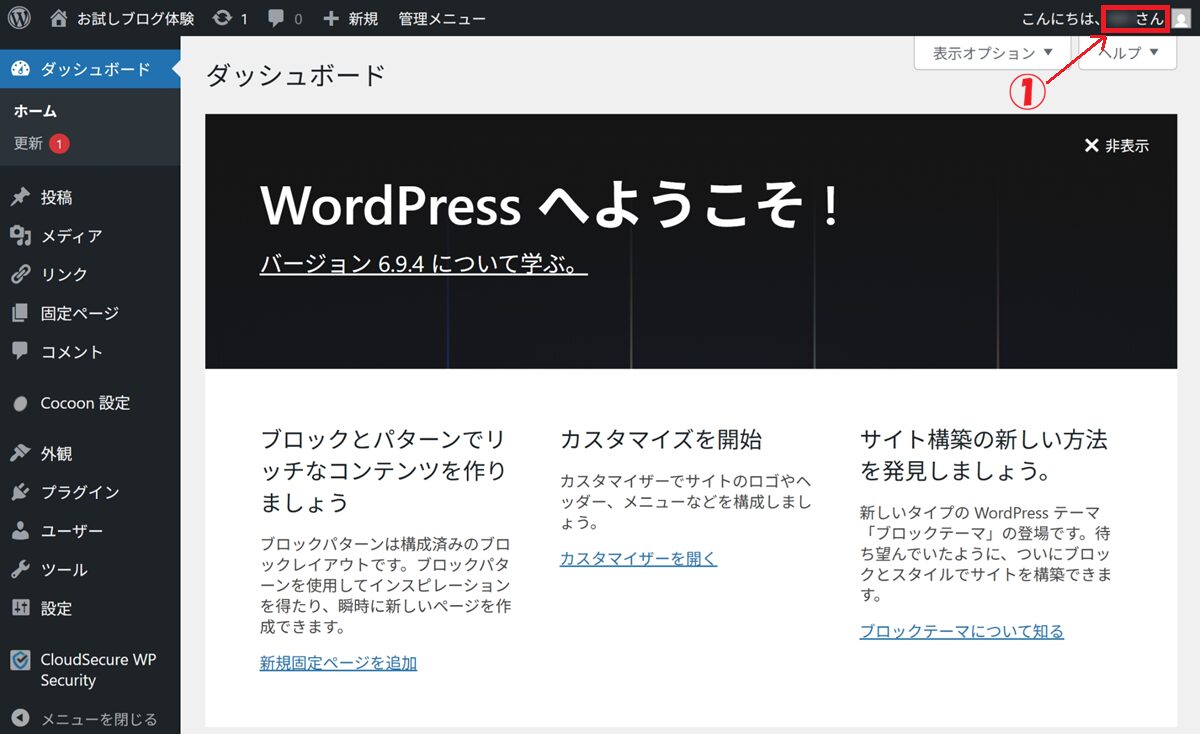
① 画面右上のユーザー名をクリックします
- ①ニックネーム:
- ブログ上で表示したい名前を入力します
- 例:ton、60代ブロガーなど
- ②ブログ上の表示名:
- ニックネームに変更します
- ③ プロフィールを更新 をクリックします
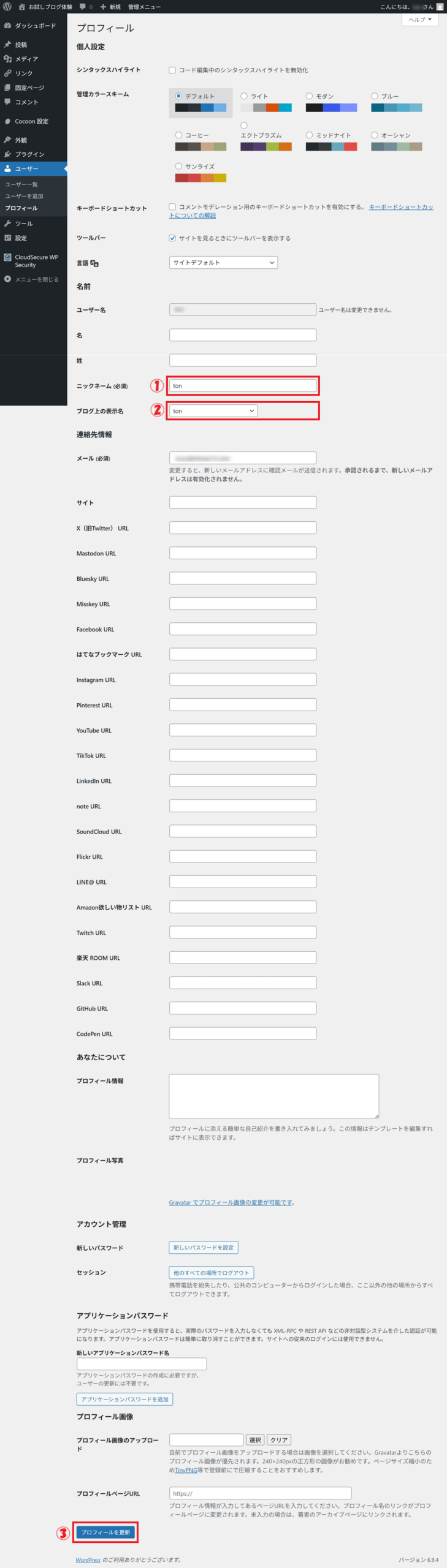
投稿者欄にはユーザー名ではなくニックネームが表示されるようになり、セキュリティが向上します。
確認ポイント:
設定後、記事一覧や投稿画面を開いて、投稿者がニックネームに変わっているか確認しましょう。
常時SSL化(HTTPS化)をする(セキュリティ&SEO対策)
URL の横に 「🔒 鍵マーク」 を表示させるための設定です。
この設定を行うことで、Google から 「安全なサイト」 として評価され、SEO にも大きくプラスになります。
SSL 化は エックスサーバー側 と WordPress 側 の両方で設定が必要です。
エックスサーバー側の設定
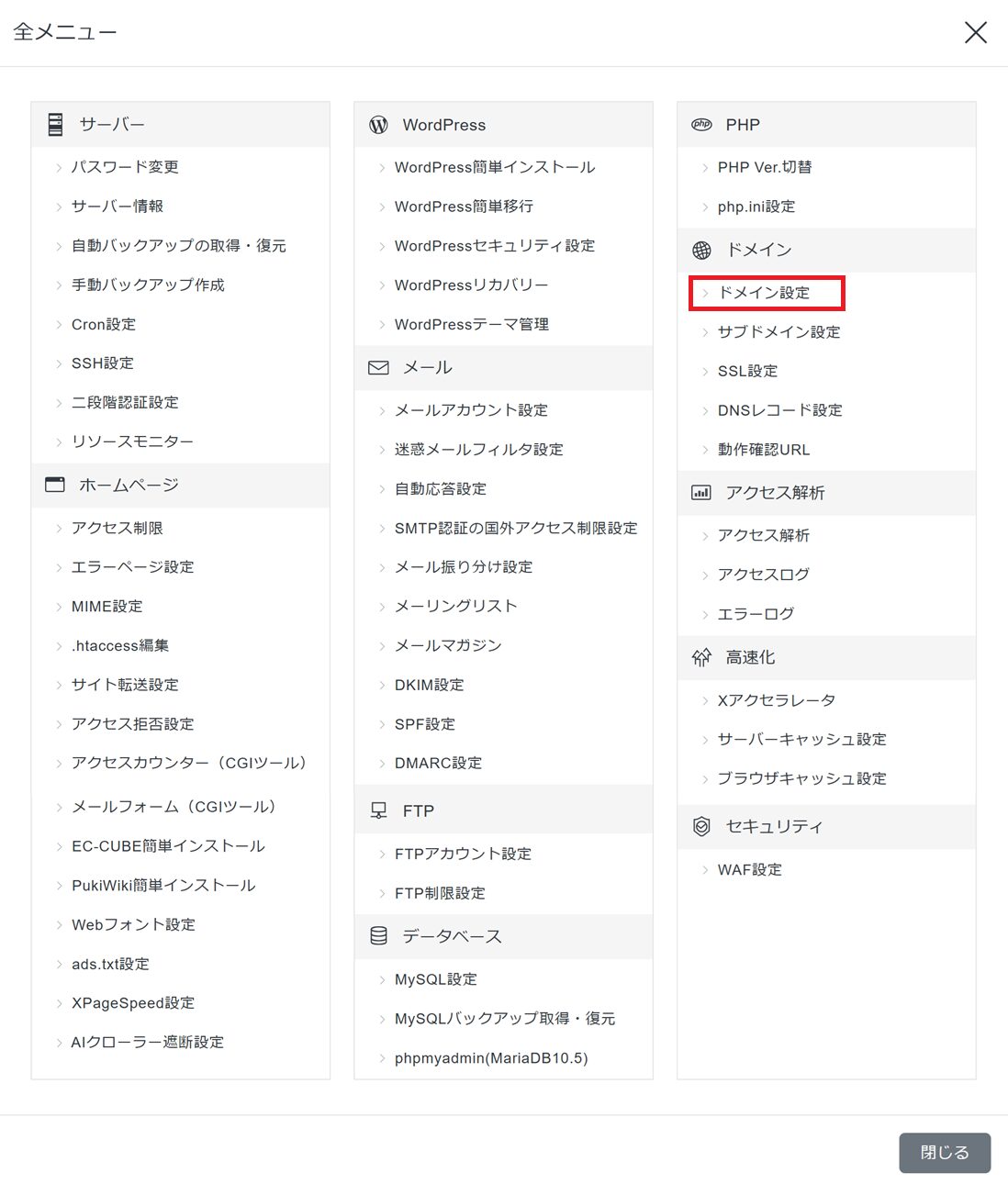
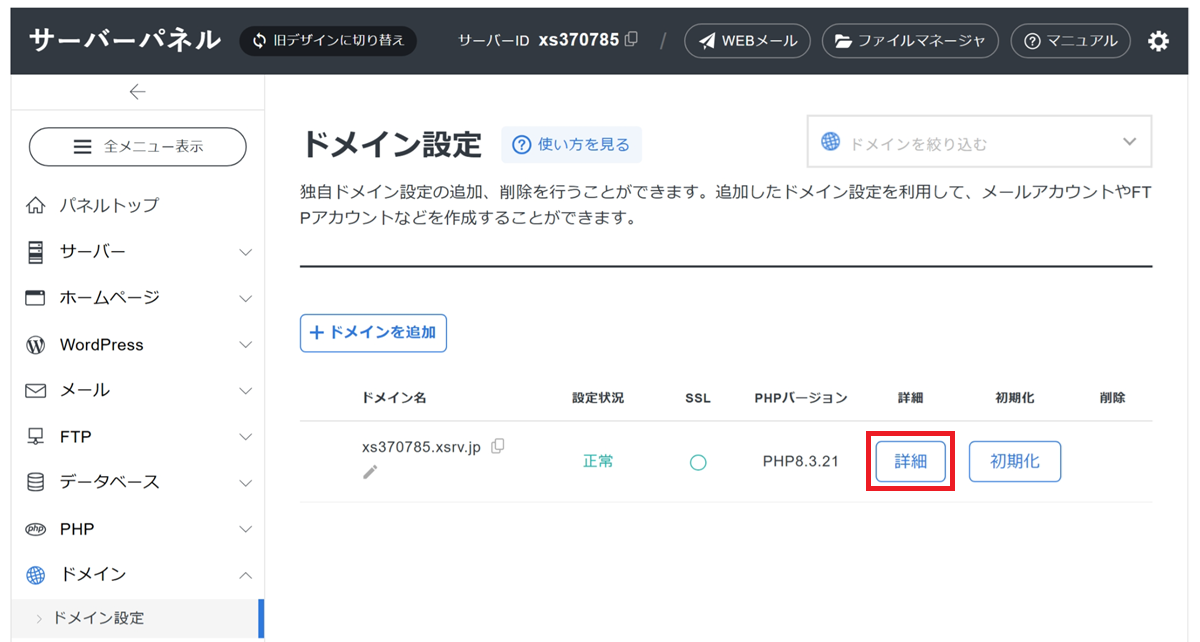
サーバーパネルの 「全メニュー」 を開き、一覧の中から 「ドメイン設定」 をクリックします
「詳細」をクリックします
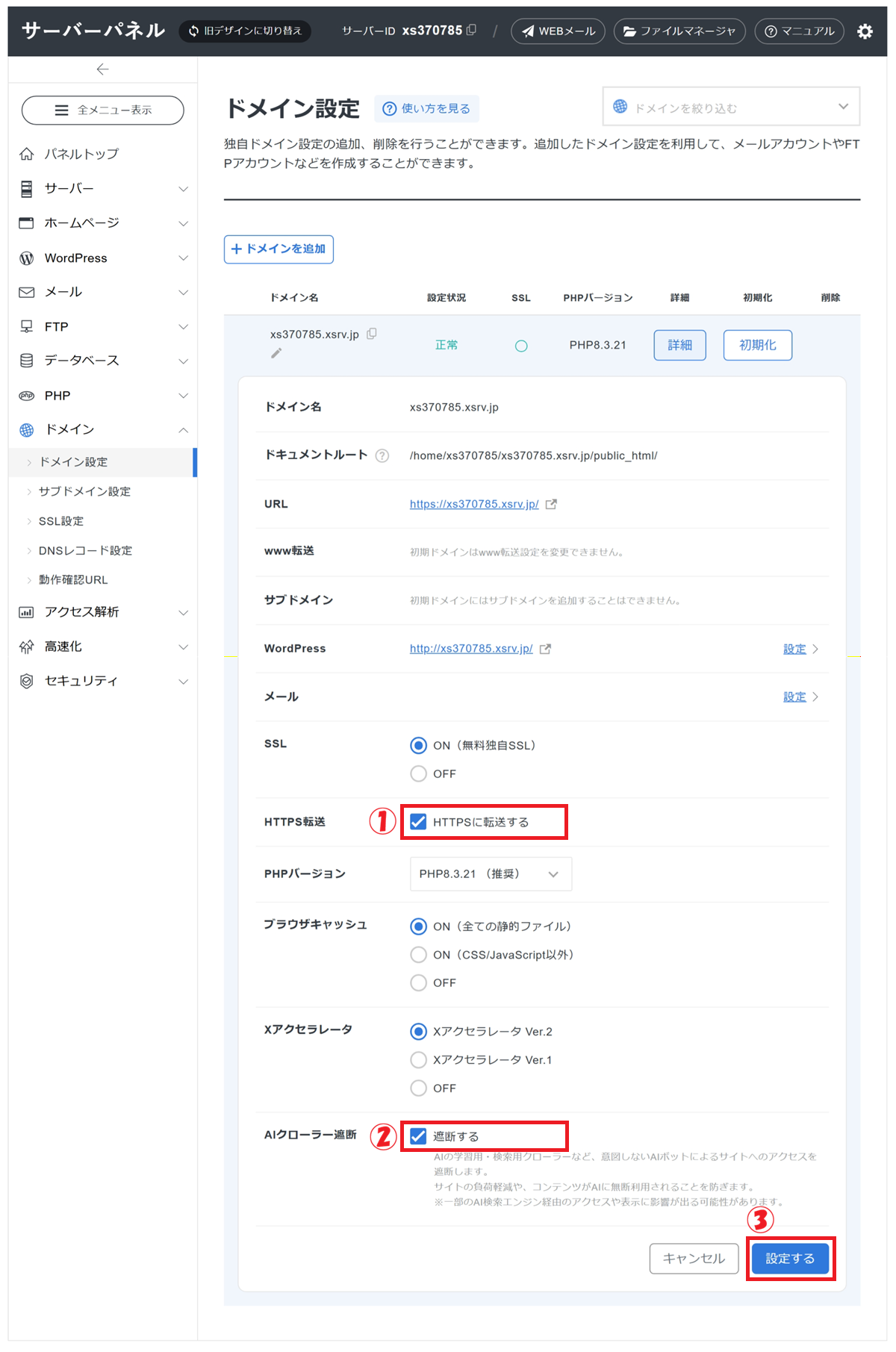
- ①HTTPS転送:
- 「HTTPS に転送する」 にチェックを入れます
- ②AIクローラー遮断:
- 「遮断する」 にチェックを入れます
- ③設定する をクリックします
WordPress側の設定
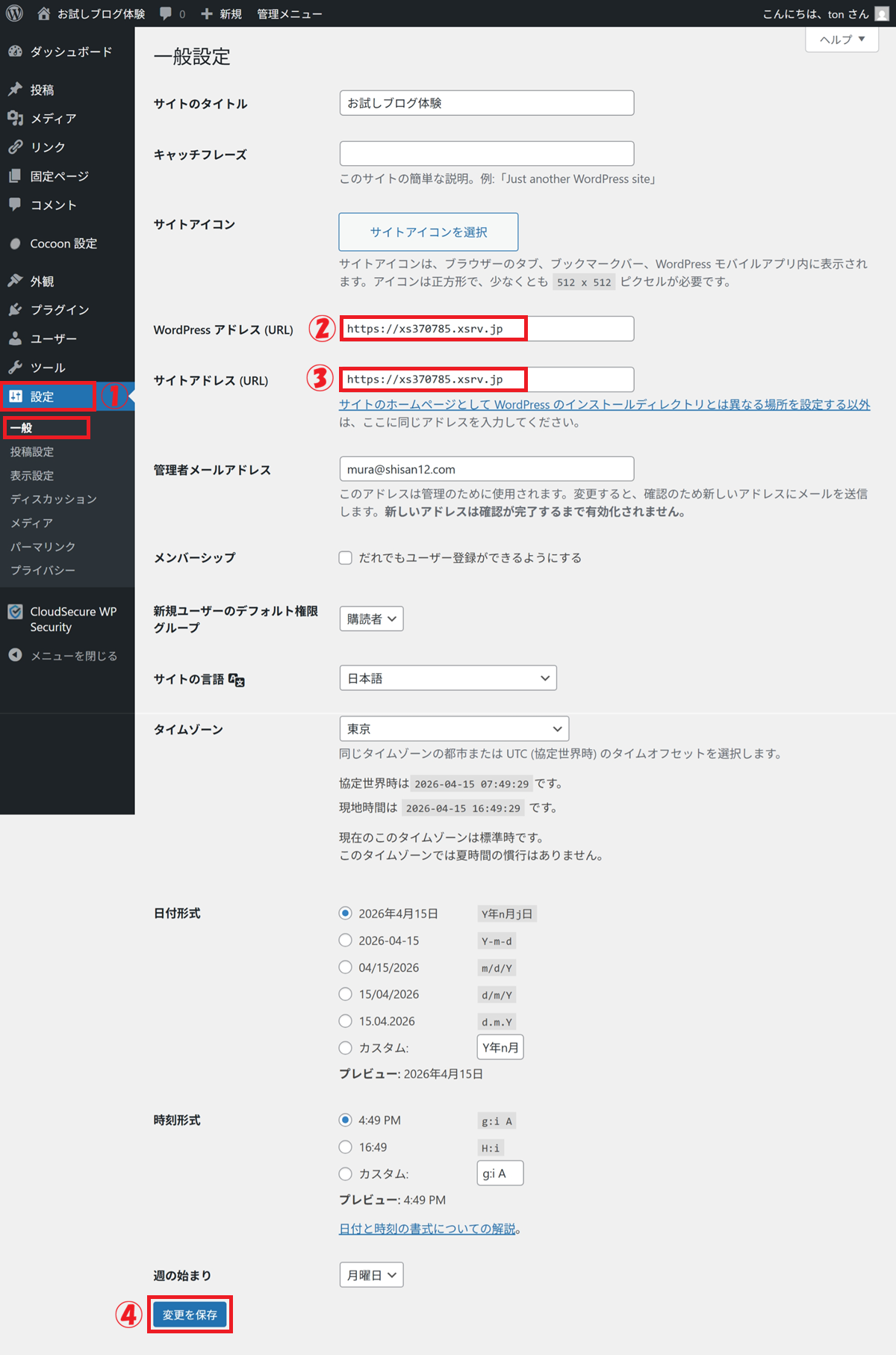
WordPress管理画面を開きます。
① 「設定」→「一般」をクリックします
② 「WordPress アドレス(URL)」のhttp:// を https:// に変更します
③ 「サイトアドレス(URL)」のhttp:// を https:// に変更します
④ 変更を保存 をクリックします
変更を保存をクリックした時点で、ログアウトされる場合があります。
その際は、落ち着いて もう一度ログインし直してください。
パーマリンクを「投稿名」に設定する(SEO対策)
パーマリンクとは、記事ごとのURLのルールのことです。
たとえば「https://●●.xsrv.jp/my-first-post」のmy-first-postの部分です。
SEOに大きく関わる重要な設定で、ブログ開設直後に必ず設定してください。
手順:
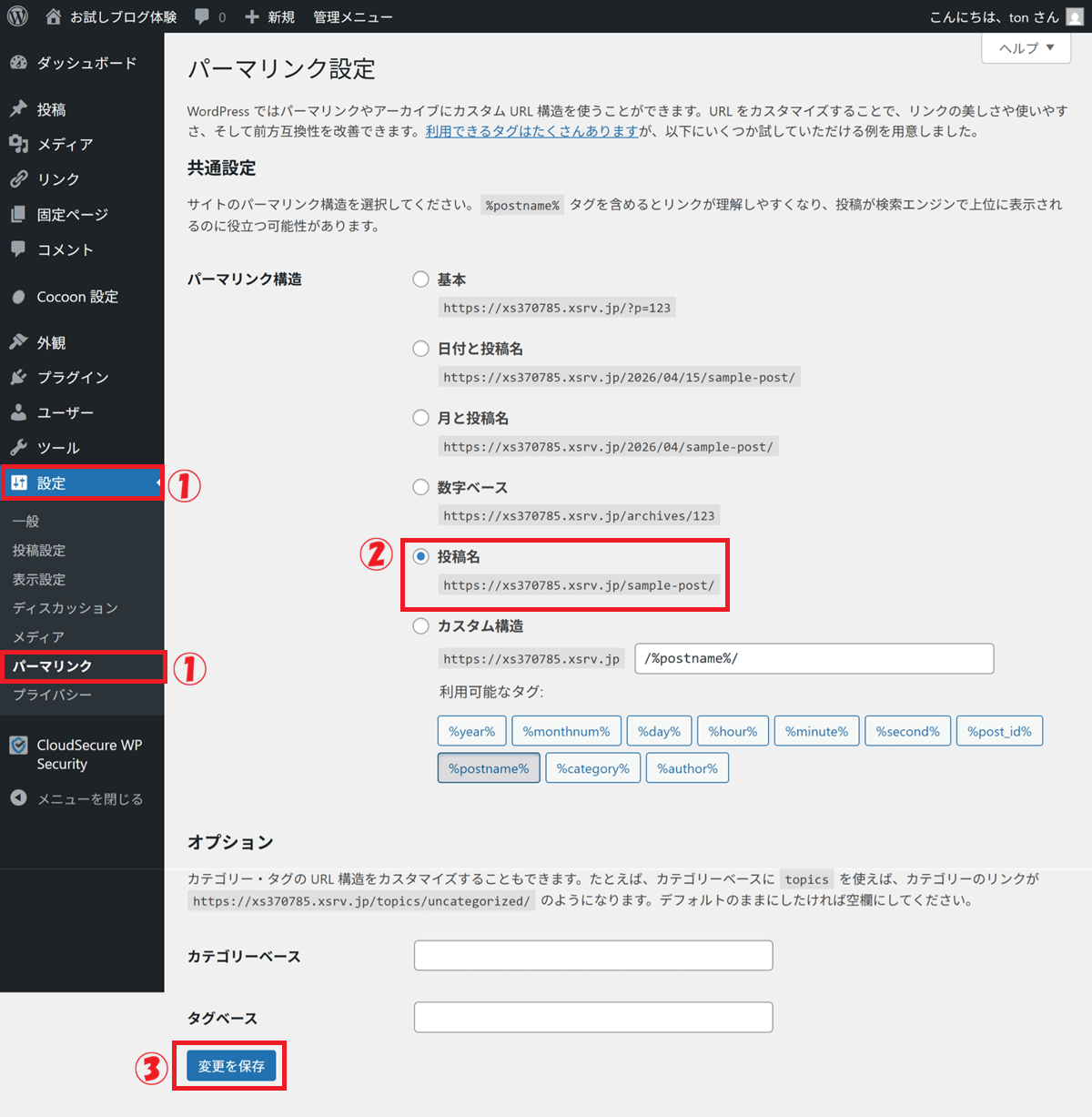
① 「設定」→「パーマリンク」をクリックします
② 「投稿名」を選択します
③ 変更を保存 をクリックします
「投稿名」に変更しないとどうなる?
初期設定のまま放置すると、記事の URL が /?p=123のような意味のない数字列になってしまいます。
この形式では Google が記事内容を判断しづらく、SEO に不利になります。
さらに、後から URL を変更すると、すでに検索エンジンに登録された URL が書き換わり、リンク切れが大量発生します。
そのため、必ずブログを作った最初の段階で設定しておきましょう。
| 設定 | URLの例 | SEO評価 |
|---|---|---|
| デフォルト (数字ベース) | /?p=123 | ✖ 不利 |
| 投稿名(推奨) | /my-first-post/ | ◯ 有利 |
【STEP3】プラグインの導入(必要最小限の3本)
プラグインとは?
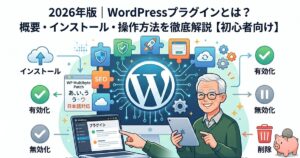
プラグインの概要・操作手順・整理方法については、以下の記事にて詳細に解説しています。
あわせてご確認ください。
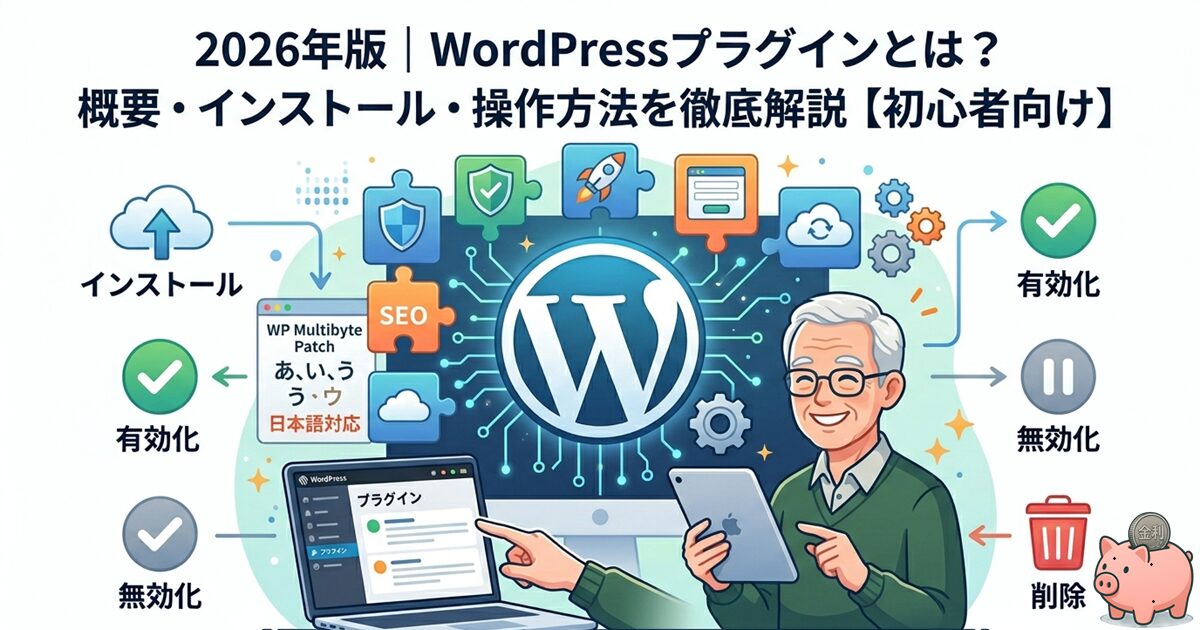
導入するプラグイン(必要最小限の3本)
プラグインは、必要最小限の3本を導入します。
| プラグイン名 | 目的 | 特徴 |
|---|---|---|
| CloudSecure WP Security | セキュリティ | 簡単インストール時に導入済み 不正ログイン・不正アクセスを防ぐ国産プラグイン |
| WP Multibyte Patch | 日本語対策 | 日本語特有の「文字化け」や「検索の不具合」を防ぐ必須プラグイン |
| EWWW Image Optimizer | 画像最適化 | 画像を自動圧縮してサイトの表示速度を向上させる |
CloudSecure WP Security
以下の記事を参考に設定を行います。
👉 CloudSecure WP Security の設定方法
WP Multibyte Patch
以下の記事を参考に設定を行います。
👉 WP Multibyte Patch の設定方法
EWWW Image Optimizer
以下の記事を参考に設定を行います。
👉 EWWW Image Optimizer の設定方法
初期インストール済みプラグインを削除
WordPressをインストールした直後から入っている次の3つのプラグインは、不要なので削除して問題ありません。
- Akismet Anti-spam: Spam Protection
- Hello Dolly
- TypeSquare Webfonts for エックスサーバー
削除方法
以下の記事を参考に削除を行います。
👉 初期インストール済みプラグイン(3つ)の削除
プラグインを確認
以下の3つのプラグインのみになっていればOKです。
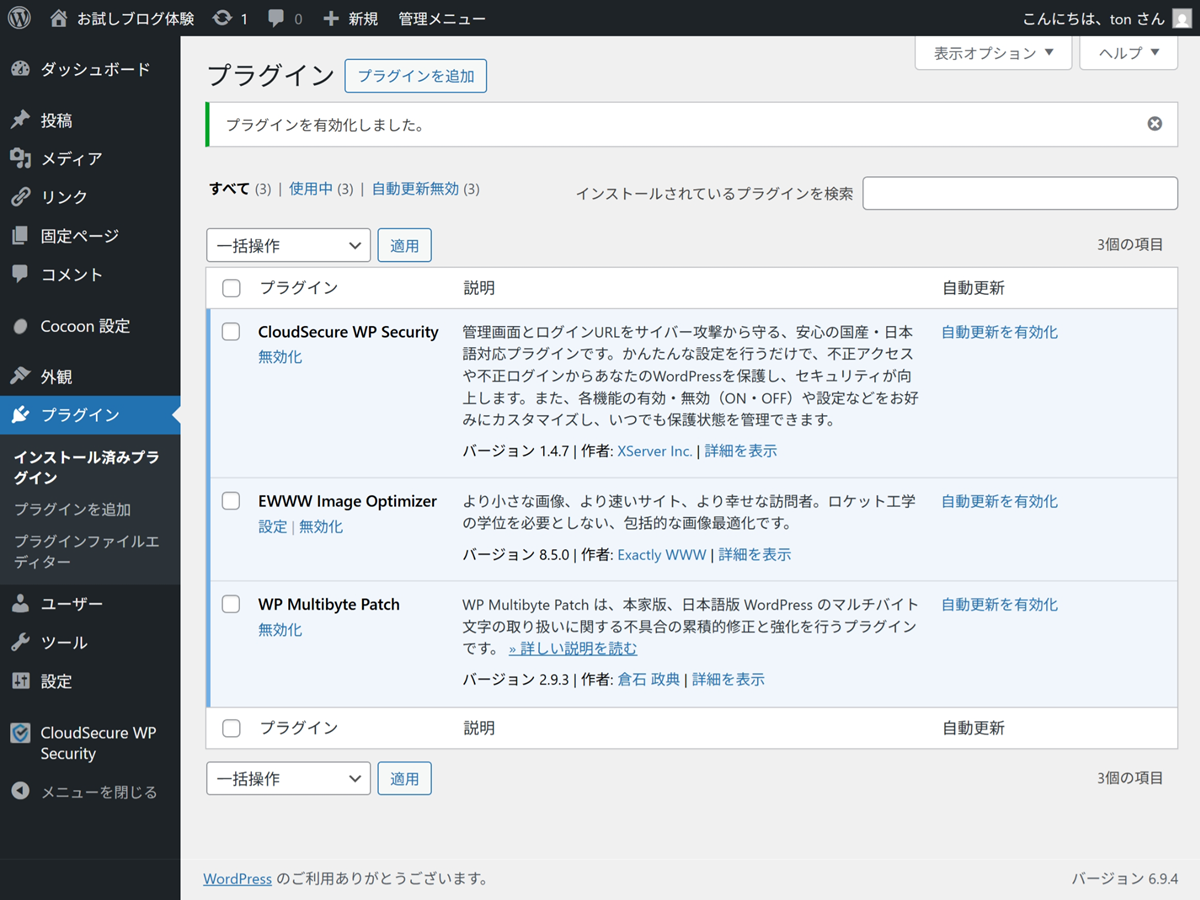
【STEP4】不要テーマの整理
WordPressをインストールした直後は、公式テーマが複数インストールされています。
Cocoonを使うならこれらの多くは不要です。
なぜ不要テーマを削除するのか?
使わないテーマでも放置しておくと、次のようなリスクがあります。
- セキュリティリスク:
- テーマに脆弱性が発見されても、使っていないと気づかず更新が遅れることがあります
- 攻撃の入り口になることがあります
- サーバー容量の無駄:
- ファイルが多いほど、バックアップも重くなります
- 管理の煩雑化:
- 更新通知が増え、誤って別テーマを有効化するなどのトラブルが増えます
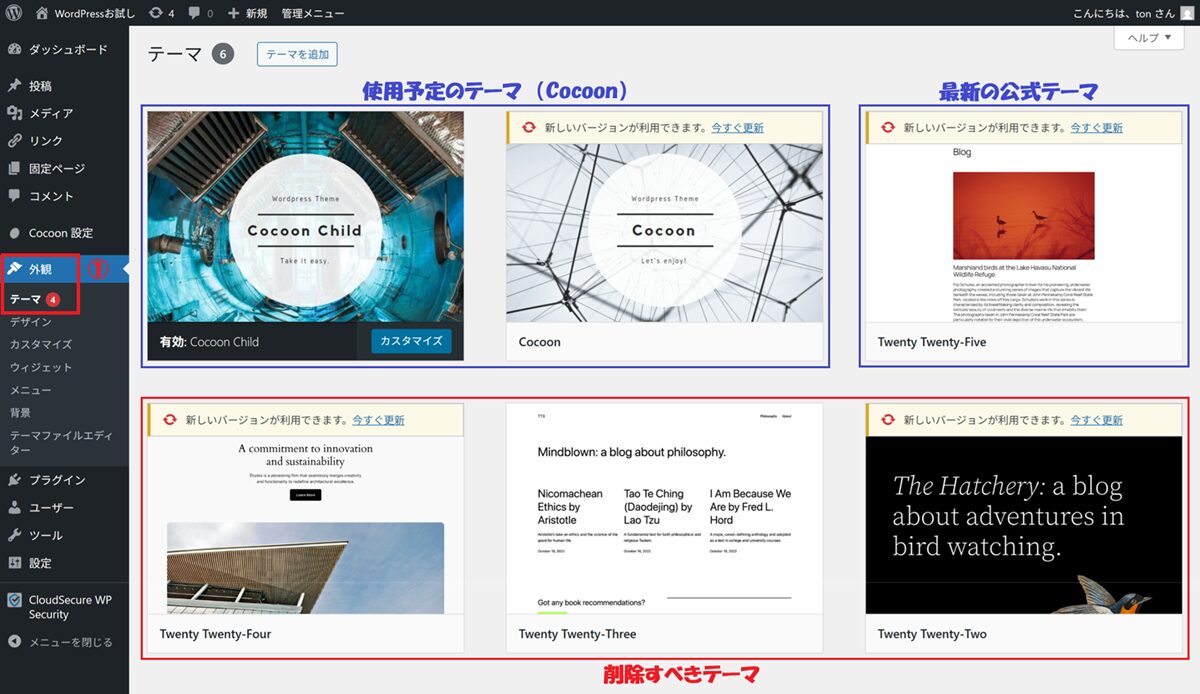
残すべきテーマ
| テーマ | 役割 |
|---|---|
| Cocoon | 親テーマ(基盤、削除厳禁) |
| Cocoon Child | 子テーマ(カスタマイズはここで行う) |
| Twenty Twenty-Five | 予備として1つだけ残す(公式テーマ) |
💡 親テーマと子テーマについて
Cocoonは「親テーマ(Cocoon)」と「子テーマ(Cocoon Child)」の2つで構成されています。
実際にカスタマイズするときは必ず子テーマを使います。
親テーマに直接手を加えると、テーマ更新のたびに設定が上書きされてしまうからです。
削除すべきテーマ
- Twenty Twenty-Four
- Twenty Twenty-Three
- Twenty Twenty-Two
- その他、Cocoon・Cocoon Child・Twenty Twenty-Five以外のテーマ
削除手順:
① 外観 > テーマ をクリックします
「インストール済みテーマ」が表示されます
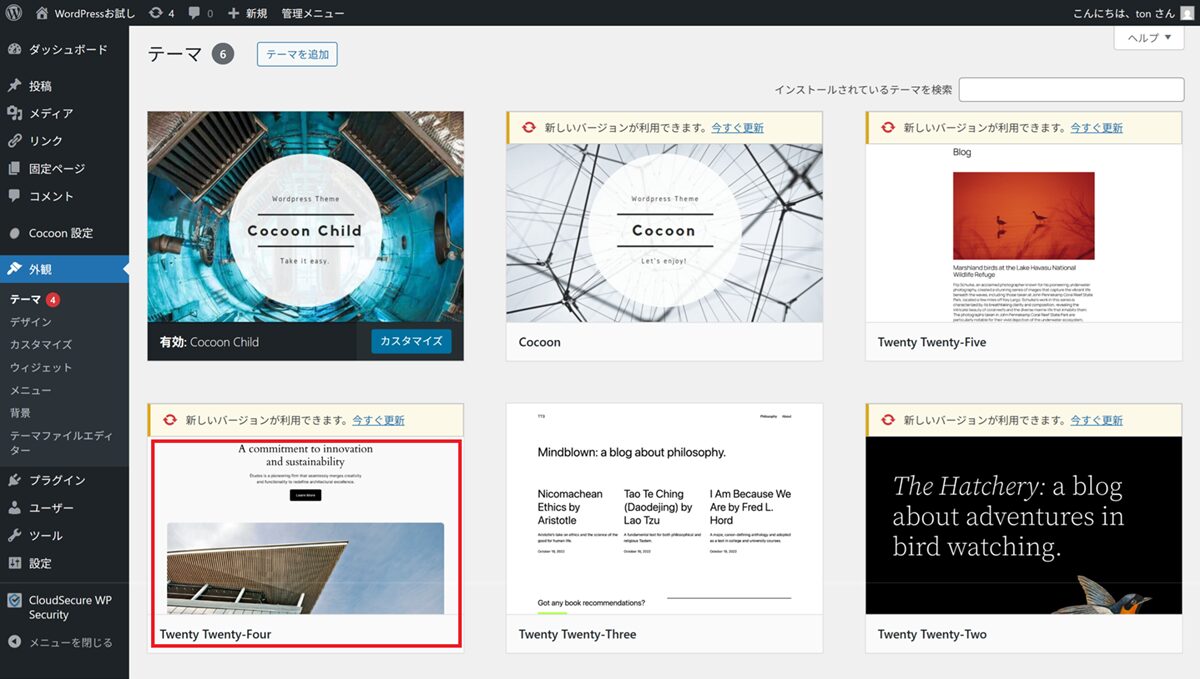
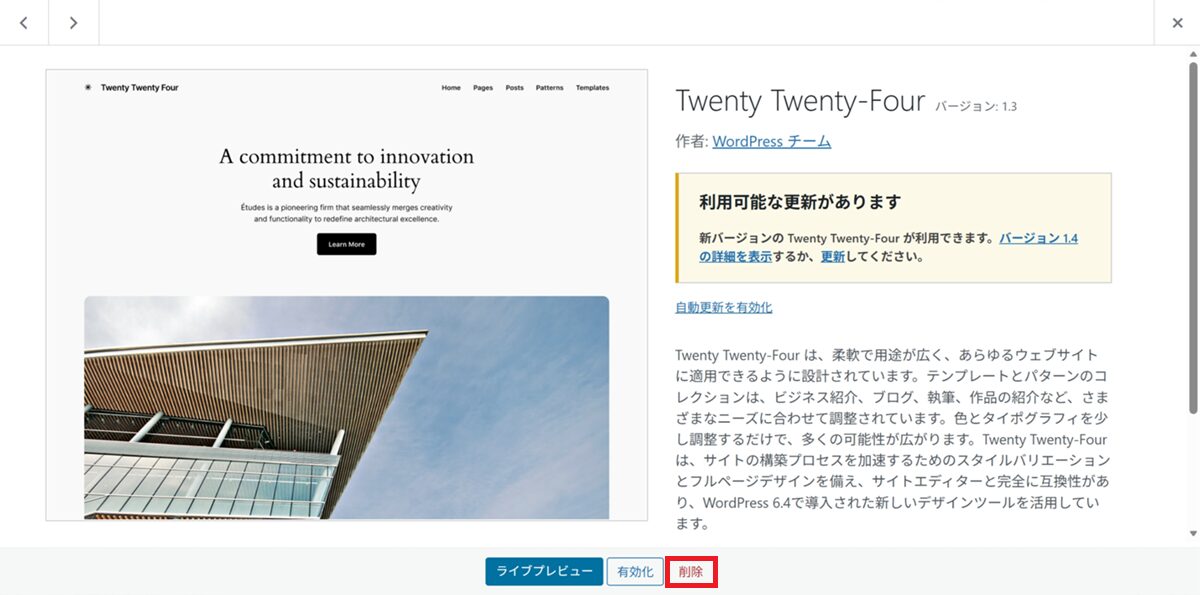
削除すべきテーマ(Twenty Twenty-Four)をクリックします
「削除」をクリックします
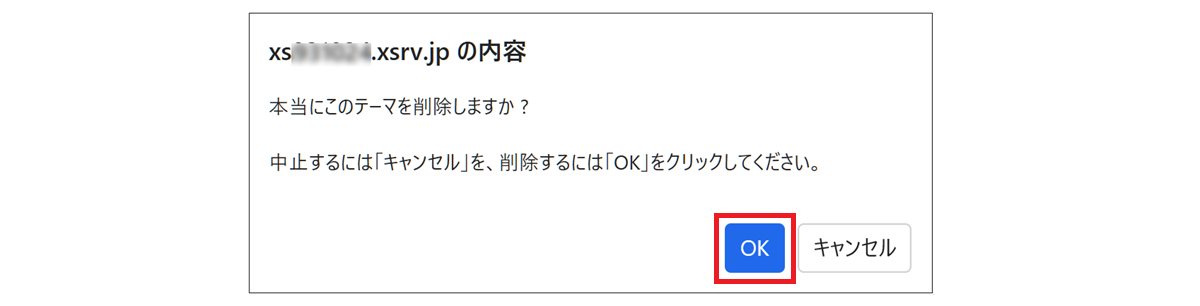
OK をクリックします
同じ手順で、Twenty Twenty-Three、Twenty Twenty-Two も削除します
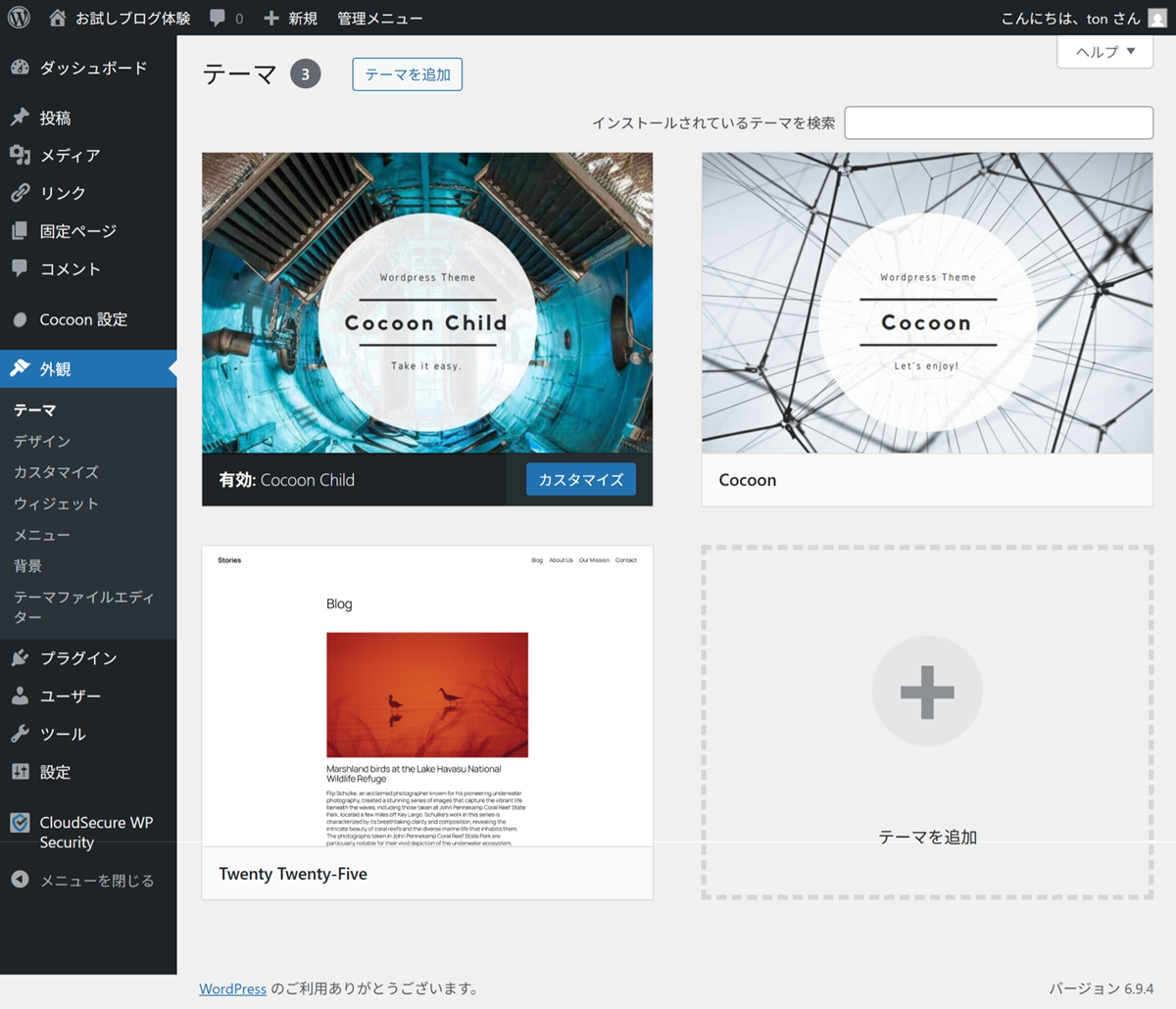
⚠ 「新しいバージョンが利用できます」という表示があるテーマは、「今すぐ更新」をクリックしてください。
これでテーマ整理は完了です。
【STEP5】サイトが正常に表示されるか確認する
すべての設定が終わったら、ブログが正しく表示されるか確認しましょう。
WordPress管理画面の左上に表示されている「ブログ名(例:お試しブログ体験)」をクリックします
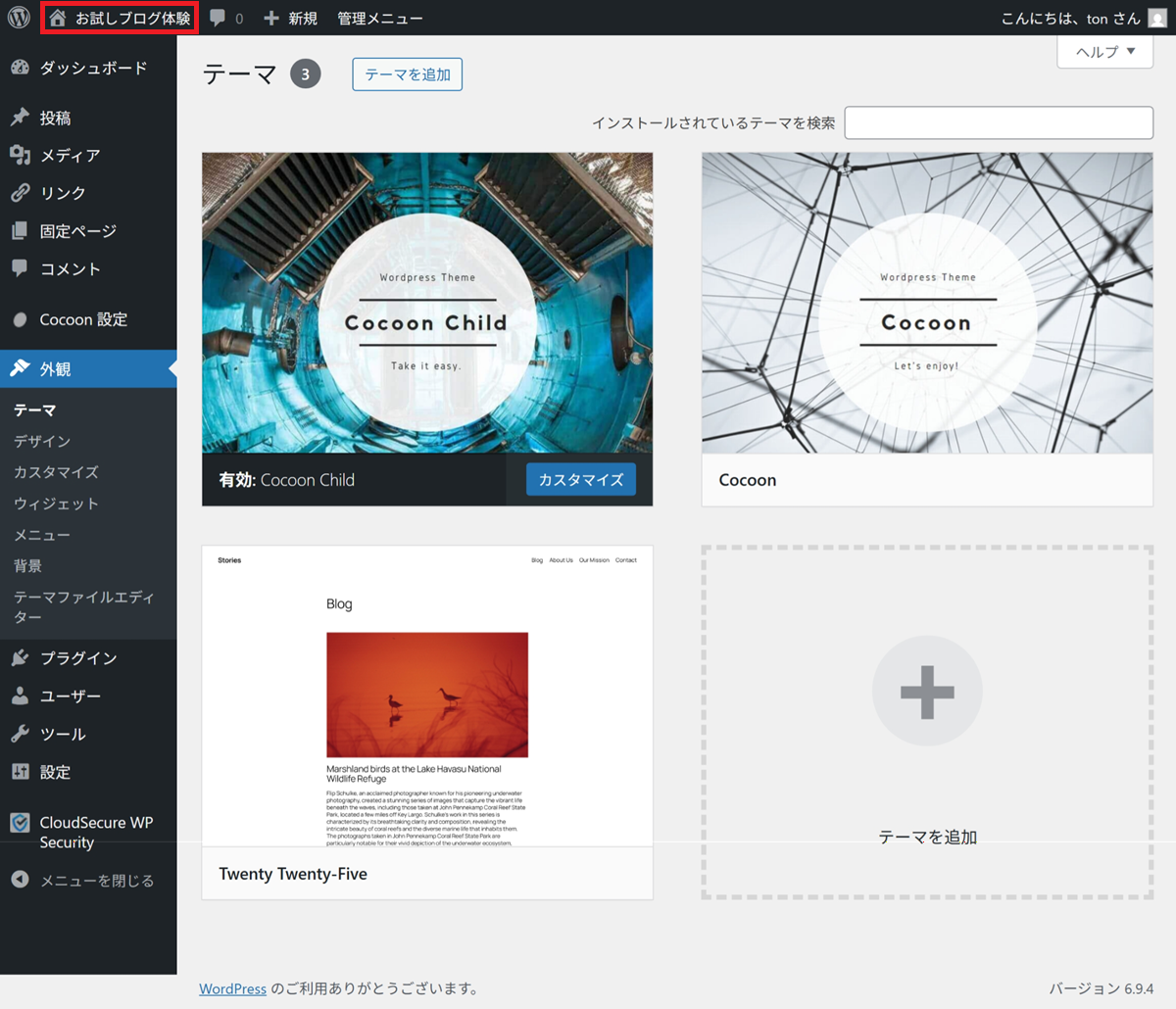
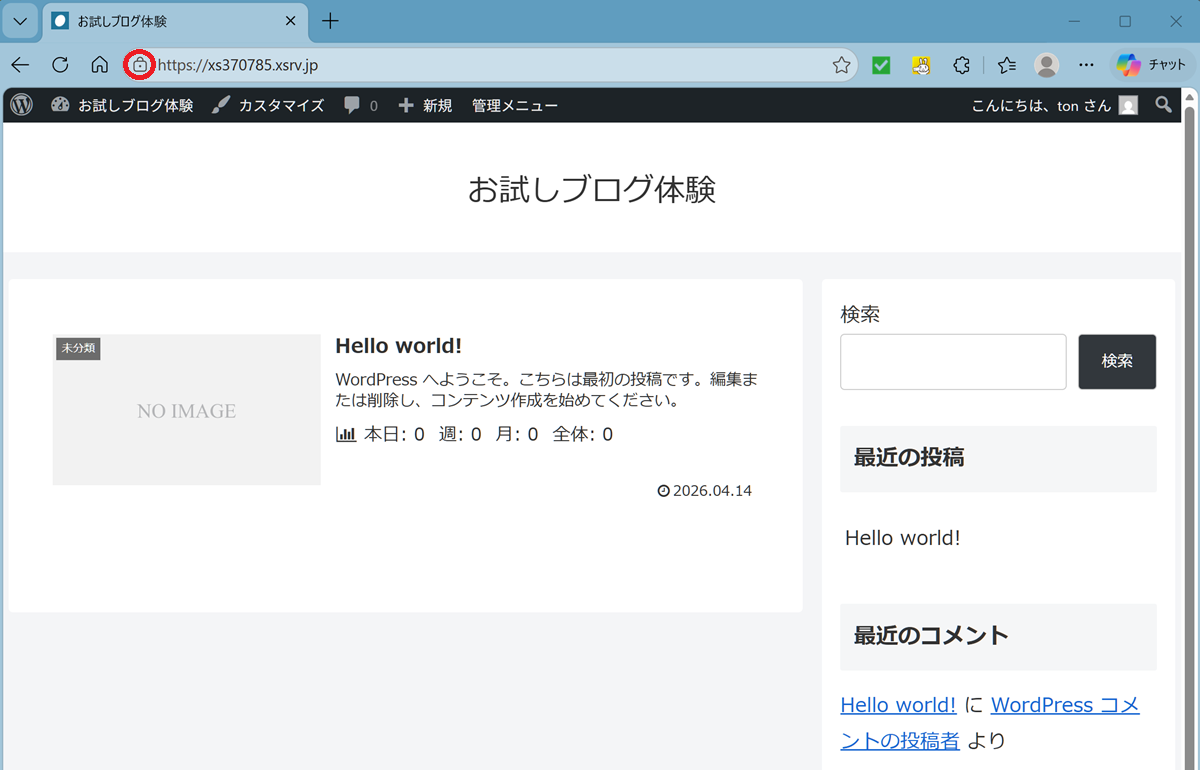
Cocoonのデザインでブログのトップページ(例:お試しブログ体験)が表示されればOKです。
URLが https:// で始まり、鍵マークが表示されていることも確認してください。
よくある疑問・トラブルQ&A
- 管理画面に入れなくなってしまいました
-
ログインURLを変更した場合、古いURLではアクセスできません。
変更後のURLからアクセスしてください。
URLを忘れた場合はエックスサーバーのサーバーパネル →「WordPress簡単インストール」→「詳細」から確認できます。 - インストール後すぐにサイトにアクセスすると「無効なURLです」と表示される
-
インストール直後はDNSの反映待ちで一時的に表示されないことがあります。
数分〜十数分程度待ってから再度アクセスしてみましょう。 - Cocoonがインストールされていない場合はどうすれば?
-
WordPress簡単インストール時にCocoonにチェックを入れ忘れた場合は、テーマ画面の「新規テーマを追加」から「Cocoon」を検索してインストールできます。
その際、親テーマ(Cocoon)をインストール後に子テーマ(Cocoon Child)もインストールし、子テーマを「有効化」してください。 - EWWW Image Optimizerで画像が表示されなくなった
-
「遅延読み込み」が有効になっていると、Cocoonの遅延読み込み機能と競合することがあります。
EWWW Image Optimizerの設定で「遅延読み込み」のチェックを外してください。
まとめ|「公開しても安心なブログ」の土台が完成しました!
お疲れ様でした。これであなたのブログは、セキュリティに守られ、検索エンジンからも見つけられやすい「正しい土台」が整いました。
✅ サーバーパネルにログインしてWordPressとCocoonをインストール
✅ 表示名をニックネームに変えてユーザー名を隠す
✅ SSL化(HTTPS化)でGoogleからの信頼を得る
✅ パーマリンクを「投稿名」にしてSEOに強いURLにする
✅ セキュリティ・日本語対策・画像圧縮の3本を最小限で導入
✅ 不要テーマを削除してサイトを軽く・安全に
これで、いつでも記事を書き始められる状態です。次は「書くこと」を楽しんでいきましょう!
次回(第4回)予告:Cocoonの見た目を整えよう
次回の記事では、今回導入した無料テーマ「Cocoon」を使って、ブログの見た目を整える方法を解説します。
- 自分好みの色やデザインに変える「スキン」の設定
- 読者が迷わないための「メニュー」作成
- ブログらしく見える「サイドバー」の整え方
どれもクリックだけで設定できます。どうぞお楽しみに!
エックスサーバー10日間無料体験記:全8回ロードマップ
どこよりも丁寧に学べる!!
ブログを“作って・続けて・育てる”運営者の実践ガイド。
このシリーズでは、エックスサーバーの「10日間無料体験」を使って、 リスクゼロで“お試しブログ”を完成させるまでの全工程を、実体験ベースで丁寧にまとめました。
「いきなりお金を払うのは不安……」
「本当に自分にブログが続けられるのか試してみたい」
そんな方にこそ、この10日間は最適なスタートラインになります。
環境構築・WordPressインストール・テーマ設定・記事作成・装飾・画像挿入、
そして最終日の“本物の資産”へ育てる判断まで、
全8回のロードマップで迷わず進めるように構成しています。
- 第1回:
- 第2回:
- 第3回:
- 第4回:
- 無料テーマ「Cocoon」でお試しブログの見た目を整える
- 第5回:
- まずは書いてみる!お試しブログでの記事作成・基本操作
- 第6回:
- ブログを読みやすく!装飾ブロックを使いこなすコツ
- 第7回:
- 写真を載せてみよう!ブログに画像を入れるポイント
- 第8回:
- 運命の10日目。お試しブログを「本物の資産」にする手順