
広告


はじめに ─ 「慎重に始めたい」あなたのためのガイド
初めてのサーバー契約、少し不安もありましたが、実際に手を動かしてみるとエックスサーバー(XServer)がいかに初心者に優しいかを実感しています。
私はこれまで長きにわたりIT関連の仕事に携わってきましたが、自分のブログを一から作るとなると、やはり「失敗したくない」という慎重な気持ちになります。
だからこそ、まずはリスクゼロの「10日間無料体験」からスタートすることにしました。
【2026年4月 最新情報】
エックスサーバーでは定期的にお得なキャンペーンが実施されています。
執筆時点(2026年4月)では、利用料金が最大30%オフになるキャンペーンを実施中です(2026年5月7日17時まで)。
このタイミングでスタートできるのは、非常に運が良いと言えるでしょう。
※キャンペーン終了日や詳細は、必ず公式サイトでご確認ください。
この記事では、前回の「プロローグ」に続き、以下の2点をブログ初心者の目線で徹底解説します。
- エックスサーバー10日間無料体験の「失敗しない」申し込み手順
- 最低限やっておくべき2つの初期設定(SSL・WAF)
迷っている方へ:無料体験と本契約、どちらが良い?
エックスサーバーには「WordPressクイックスタート(本契約)」と「10日間無料体験」の2つの入り口があります。
どちらを選ぶべきか、違いを整理しました。
| 項目 | 10日間無料体験(今回の手順) | 本契約(クイックスタート) |
|---|---|---|
| 初期費用 | 0円 (リスクなし) | 申し込み時に支払いが発生 |
| ドメイン | 初期ドメイン (●●.xsrv.jp) | 独自ドメイン (●●.com等) 永久無料特典あり |
| WordPress 導入 | 後から自分でインストール | 申し込みと同時に設定完了 |
| メール 送信機能 | 利用不可 (制限あり) | 利用可能 |
| おすすめの人 | まずは操作感を試したい慎重派 | 最初から本格運用したい方 |
⚠ 無料体験から始める際の「唯一の注意点」
無料体験で始めた場合、10日後に本契約へ移行したとき、URLを「仮の初期ドメイン(●●.xsrv.jp)」から「自分だけの独自ドメイン(例:shisan12.com)」へ切り替える作業が発生します。
これには、WordPressのURL修正や転送設定など、少しだけ専門的な手間がかかります。
「後で面倒なことはしたくない」という方は本契約の方がスムーズです。
一方で、「1円も払わずに10日間じっくり確かめたい」という方にとって、この猶予期間は何物にも代えがたい安心の保険になります。
✅ 重要:お試し期間は「放置」でも大丈夫
エックスサーバーの10日間無料体験は、期間が過ぎても自動的に課金されることはありません。
支払い手続きを行わなければ自動的にキャンセルとなるため、解約の手続きも基本的に不要です。
「試してみて合わなかった」場合も、安心して利用できます。
申し込み手順(10日間無料で試す方法)
それでは、実際に申し込みを進めていきましょう。
クレジットカードの登録も不要で、メール認証だけで完了します。
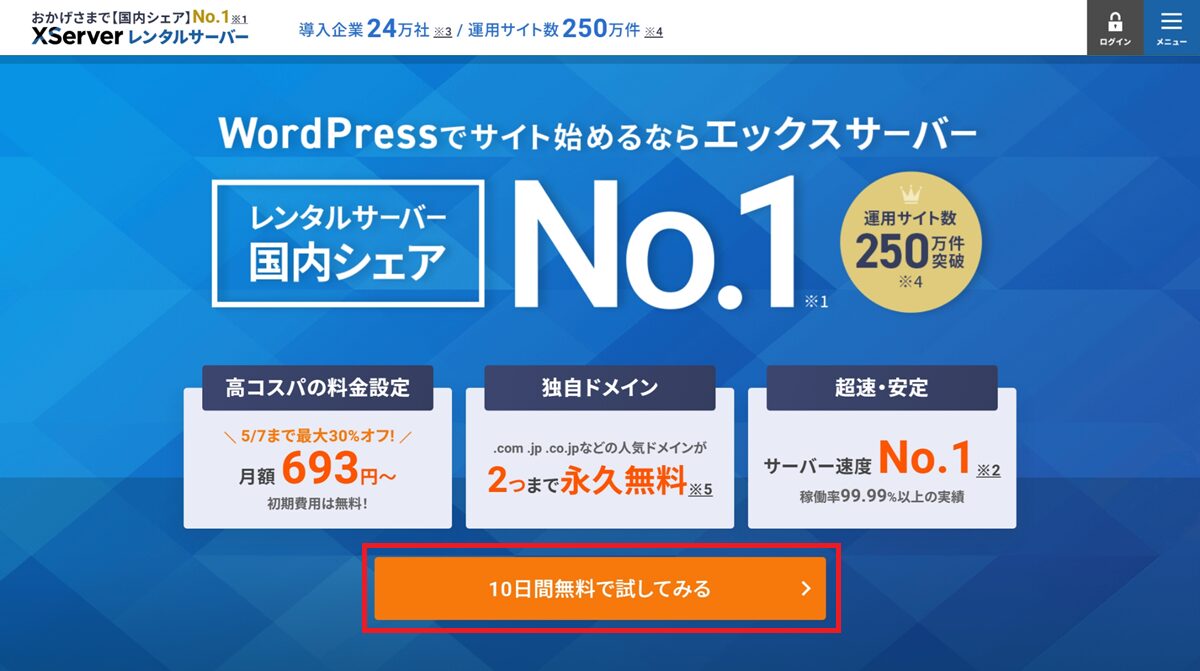
STEP 1:公式サイトへアクセス
記事の先頭にあるエックスサーバーのバナーをクリックすると、公式サイトが開きます。
そこで10日間無料で試してみるを選んで進みましょう!
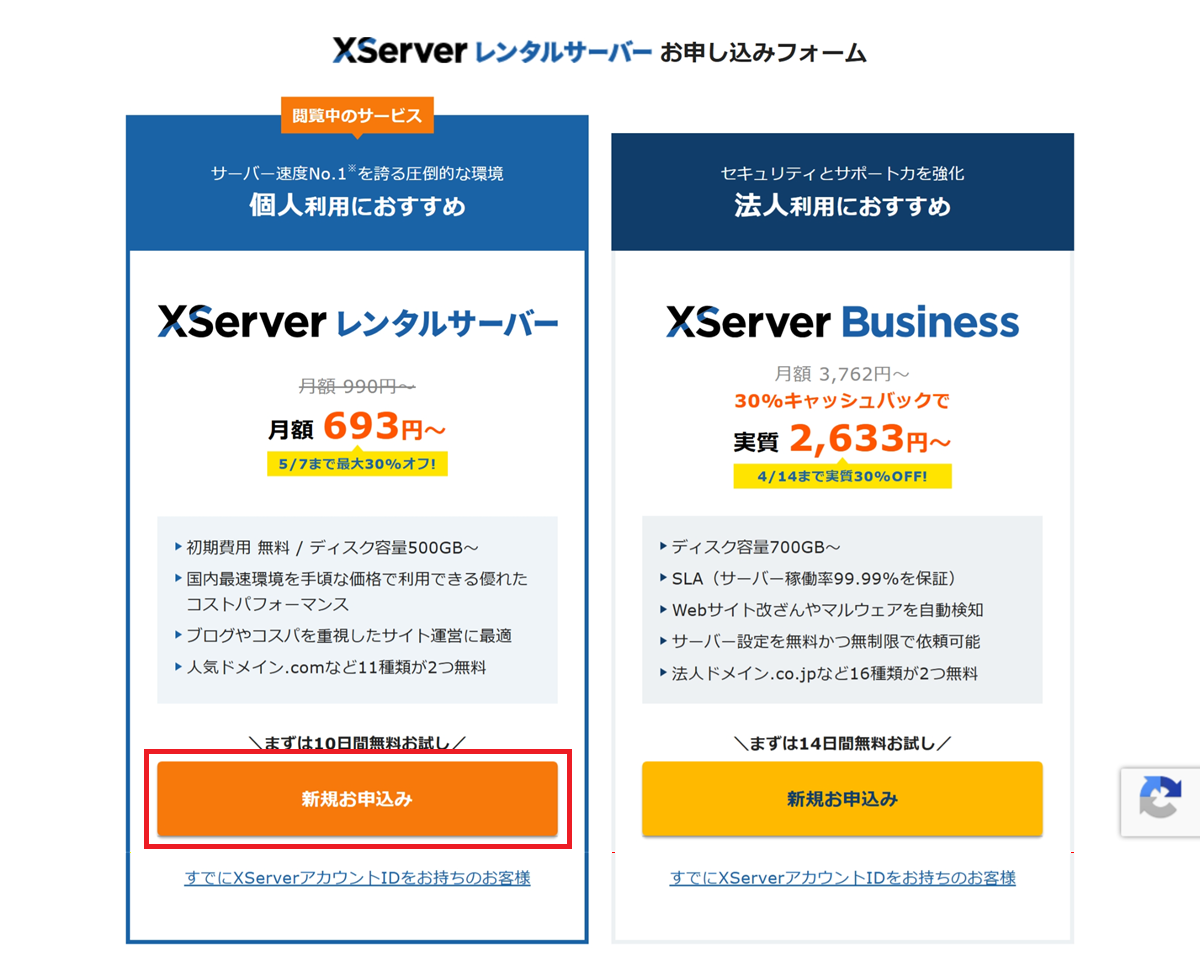
STEP 2:新規お申込みをクリック
新規お申込みを選択します
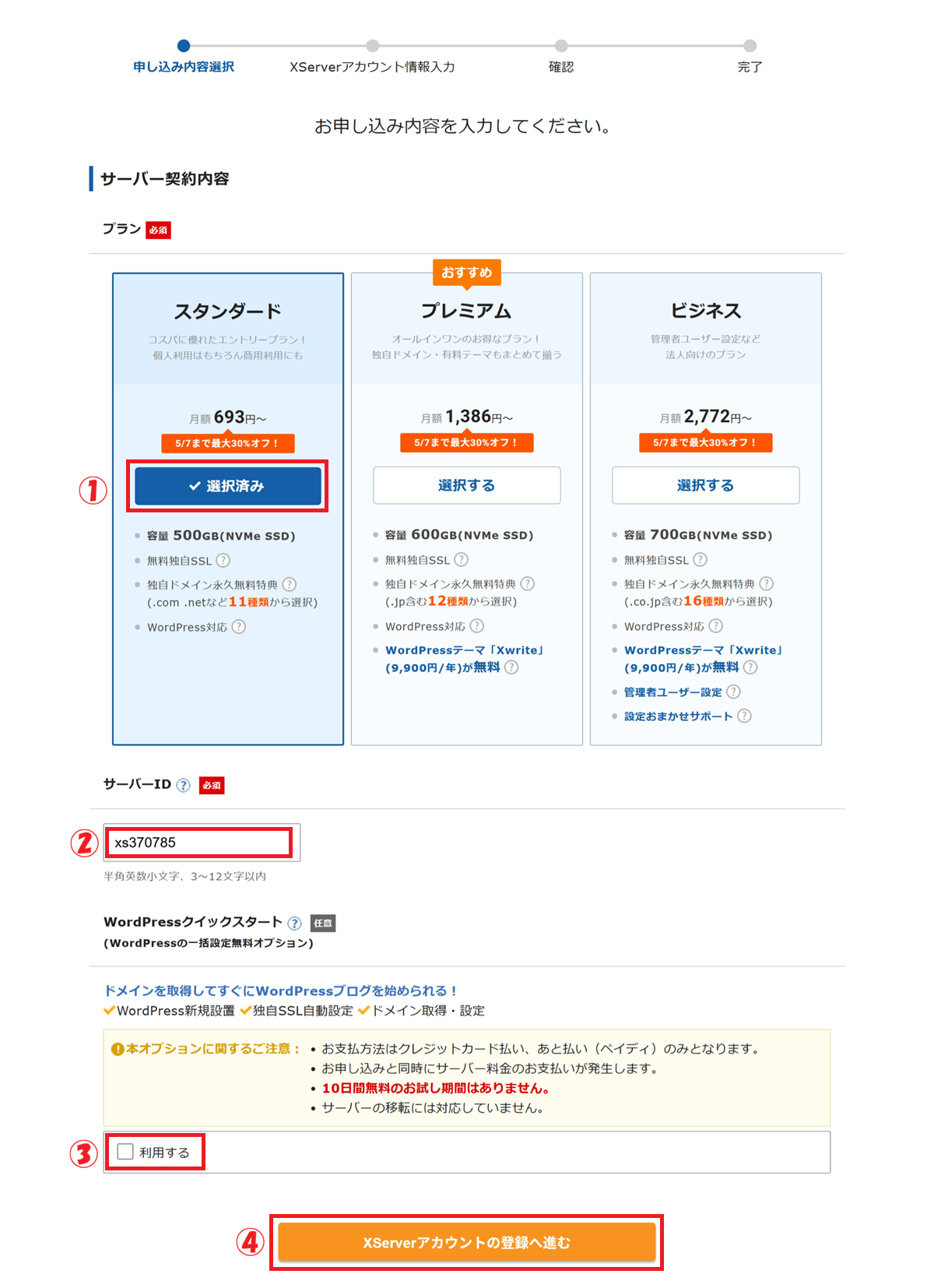
STEP 3:サーバー契約内容の入力
以下のように設定します。
- ① プラン:
- スタンダードにある「選択する」をクリックします
- クリックすると ✓選択済み になります
- 個人ブログであればスタンダードで十分です
- ② サーバーID:
- そのままでOKです
- 変更したい場合は英数字で設定可能です
- ③ 利用する:
- チェックしない(無料体験を利用するため)
- チェックすると即本契約になります
- ④ XServerアカウントの登録へ進む をクリックします
サーバーIDについて補足:
サーバーIDはFTP接続やサーバーパネルのログインに使う識別子です。
初期ドメイン「●●.xsrv.jp」の「●●」部分にもなります。
一度決めると変更できないため、自分で決める場合は英数字でわかりやすいものにしましょう。
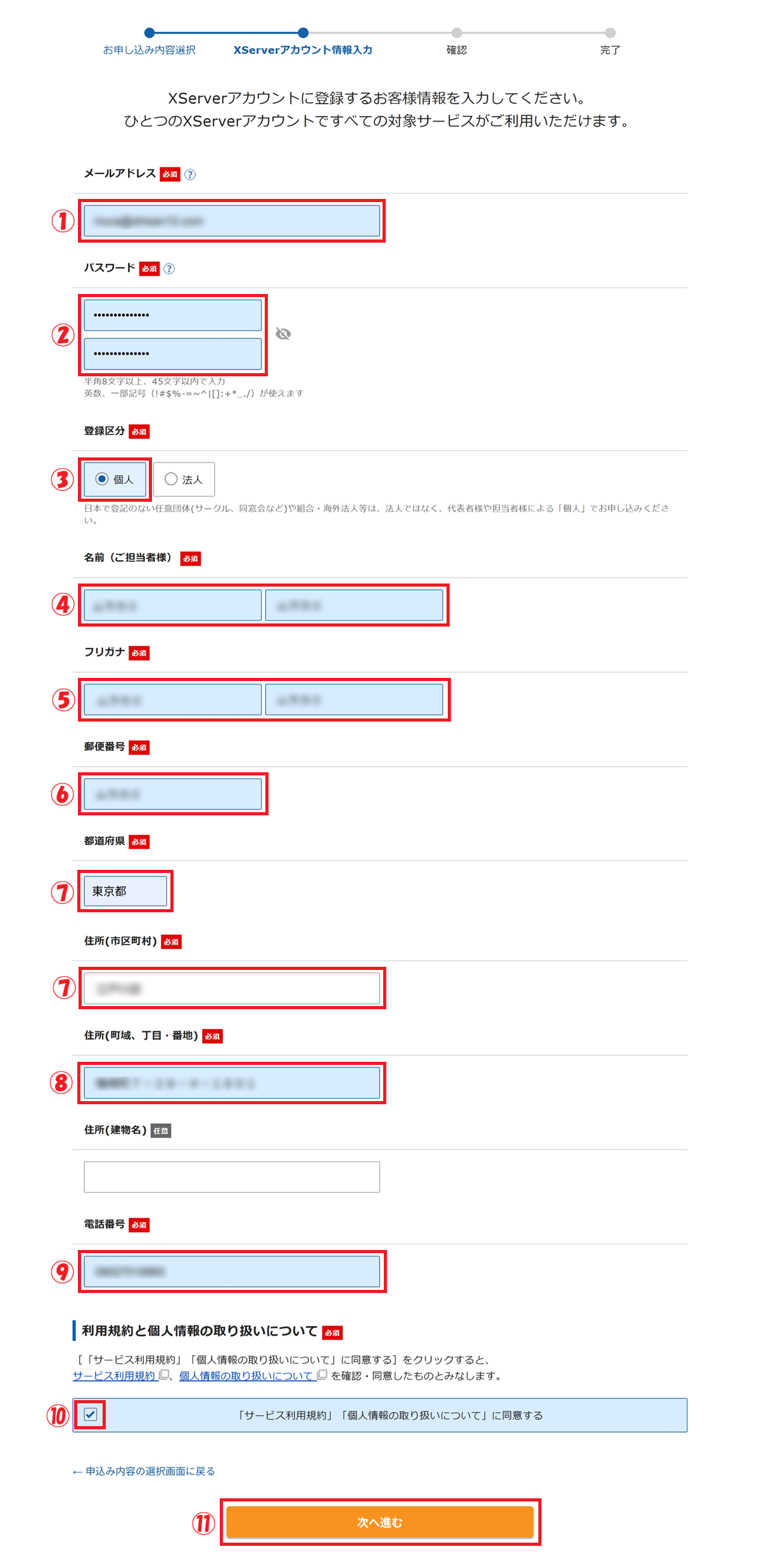
STEP 4:XServerアカウント情報の入力
以下のように設定します。
- ① メールアドレス:
- 普段使っているメールアドレスを入力します
- ② パスワード:
- 半角8文字以上で設定します
- ③ 登録区分:
- 個人 or 法人を選択します
- ④ 名前:
- 氏名を入力します
- ⑤ フリガナ:
- 氏名をフリガナで入力します
- ⑥ 郵便番号を入力します
- ⑦ 住所
- 自動で設定されます
- ⑧ 住所
- 手入力します
- ⑨ 電話番号を入力します
- ⑩ 同意するをチェックします
- ⑪ 次へ進むをクリックします
STEP 5:メール認証(確認コードの入力)
- ① 確認コード
- 登録したメールアドレス宛に届いた確認コード(数字6桁)を入力します
- ② 次へ進むをクリックします
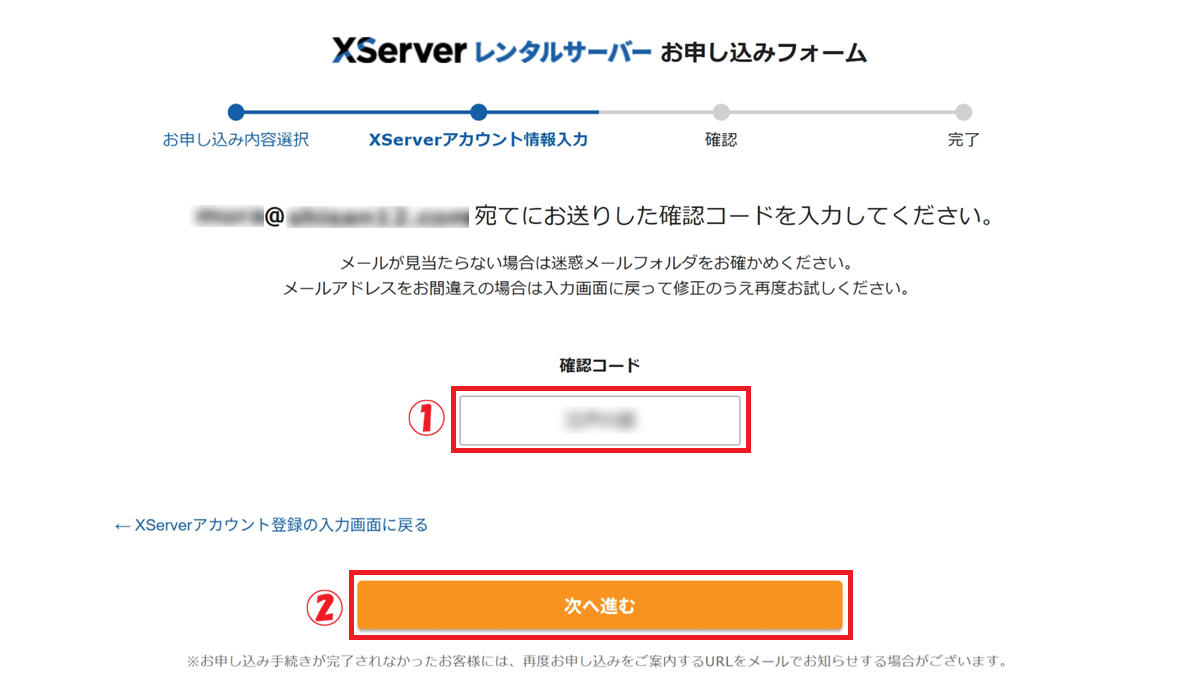
メールが届かない場合:
迷惑メールフォルダを確認してください。
送信元は「xserver.ne.jp」ドメインです。
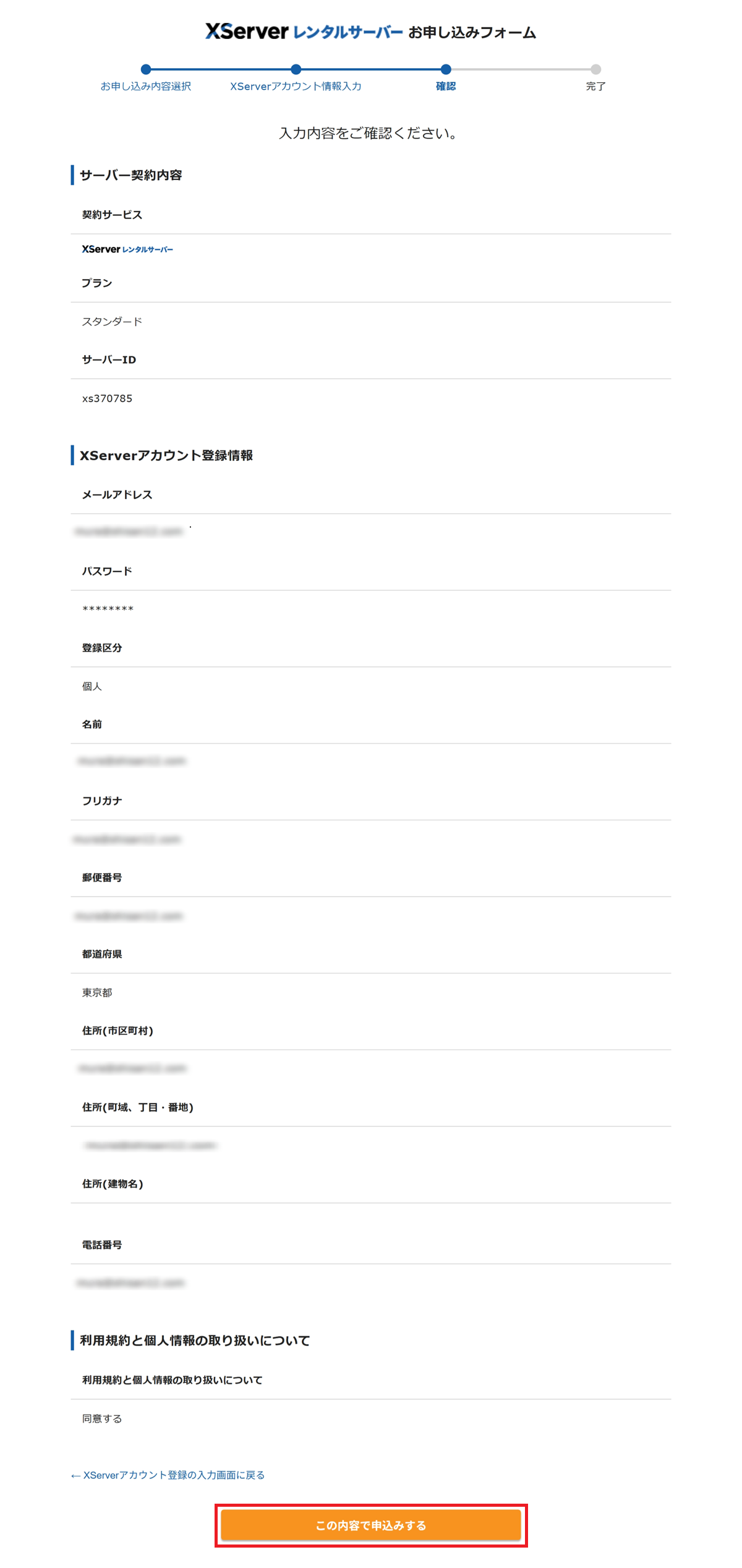
STEP 6:内容確認と申し込み完了
入力内容の確認画面が表示されます。
間違いがなければ この内容で申込みする をクリックします。
内容を確認して、「閉じる」をクリックします。
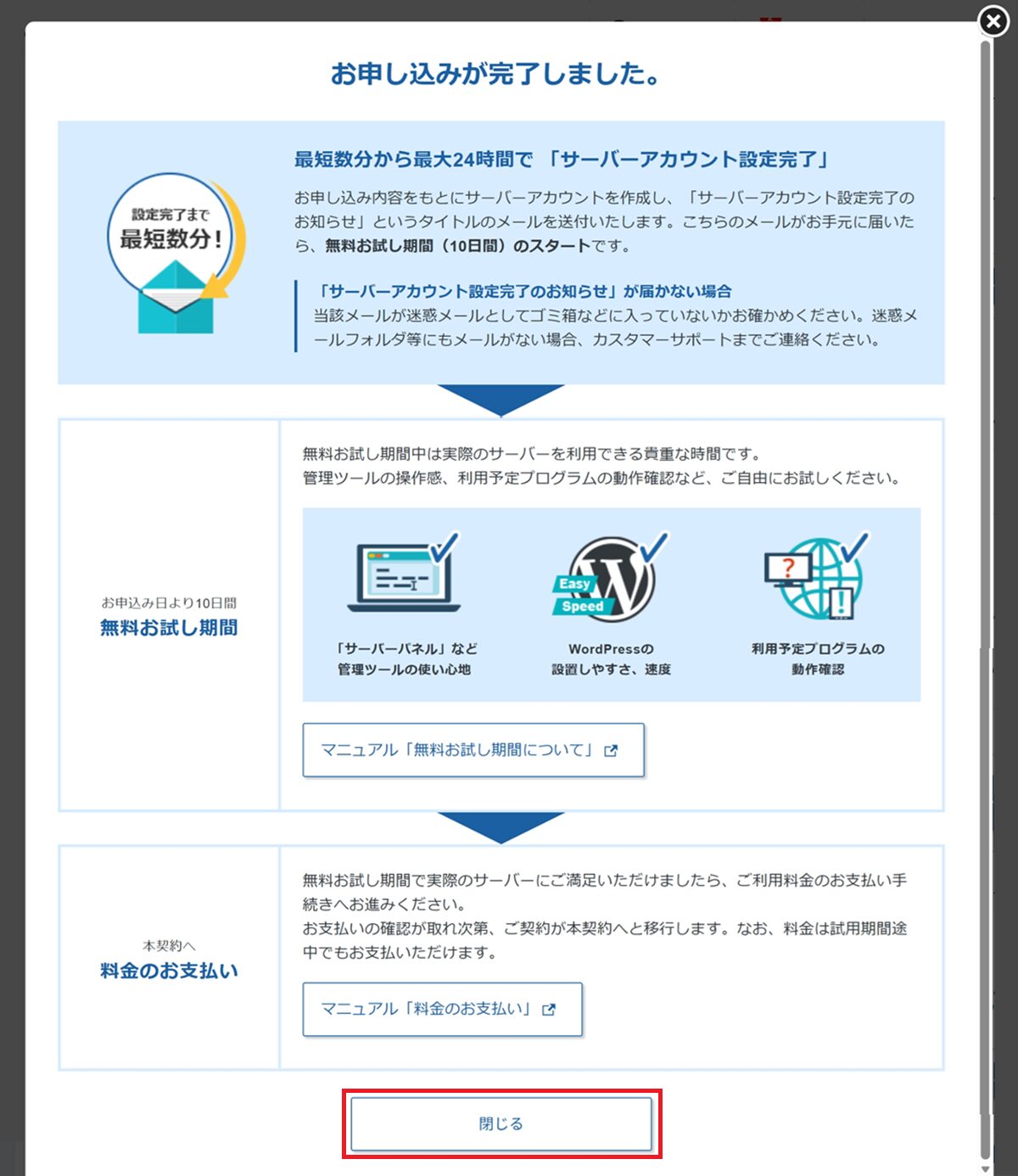
これで、エックスサーバーの申し込みは完了です!
お試し期間中に「できること」と「できないこと」
✅ できること(本契約とほぼ同等)
- サーバーパネルの操作
- WordPressのインストールと動作確認
- SSL設定・WAF設定などのセキュリティ設定
- メインFTPアカウントを使ったファイルのアップロード
- ブログ記事の作成・投稿練習
- バックアップ機能の確認
❌ お試し期間中に「できないこと」
エックスサーバーの公式マニュアルによると、無料お試し期間中は以下の機能が利用できません。
- メールアカウントの作成
- info@●●.comなどの独自メールアドレス
- プログラムを用いたメール送信全般
- WordPressからのメール通知なども含みます
- サブFTPアカウントの追加
- メインFTPアカウントは利用可能です
- 独自ドメイン永久無料特典の利用
- 本契約後に利用可能です
結論:
ブログの「書き心地」や「管理画面の使いやすさ」「WordPressの動作」を試す分には、全く支障ありません。
必須!これだけはやっておきたい「2つの初期設定」
サーバーが開通したら、何よりも先にやっておくべき設定が2つあります。
これは、ネット上のあなたの土地に「鍵」と「防犯システム」を設置するようなものです。
セキュリティは後回しにするほどリスクが跳ね上がります。
最初に設定を済ませるのが、長くブログを続けるコツです。
2つの初期設定は、どちらもサーバーパネルから行います。
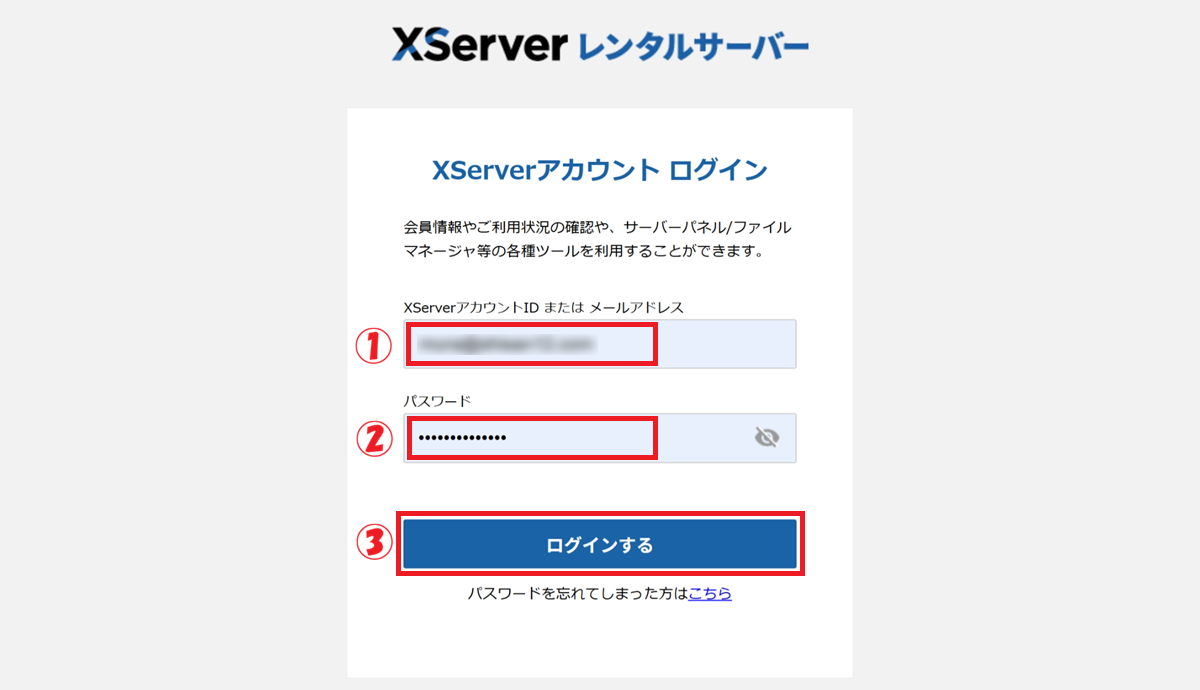
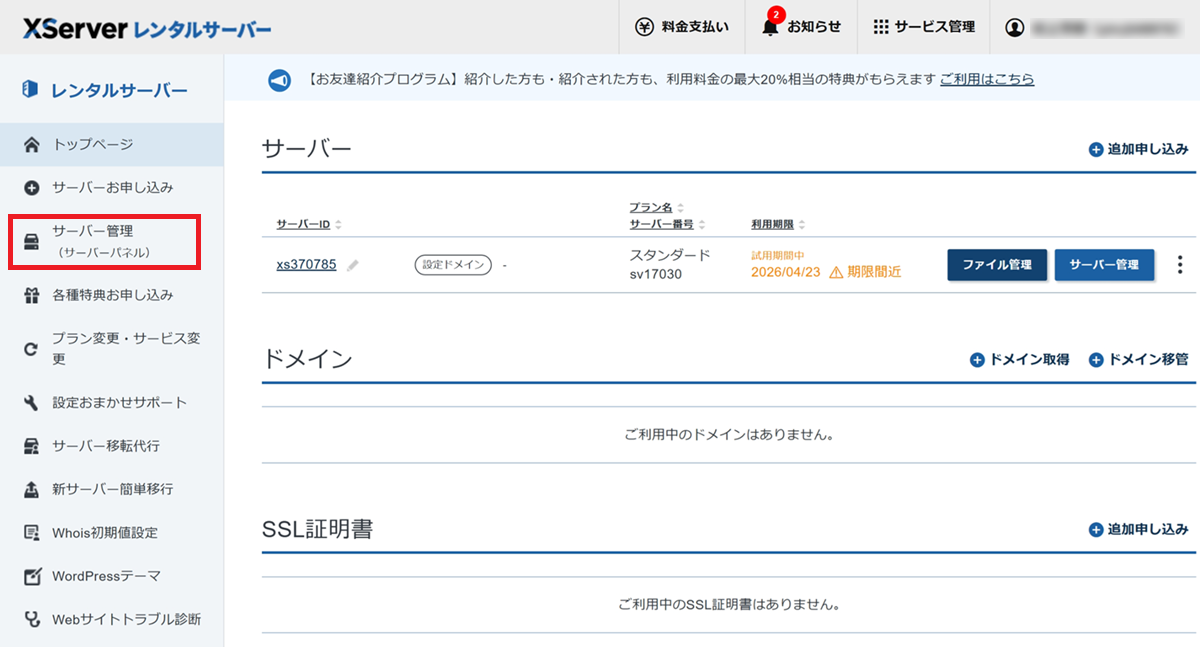
サーバーパネルへのアクセス方法
XServerアカウントのログイン画面を起動します。
① XServerアカウントIDまたはメールアドレスを入力します
② パスワードを入力します
③ ログインする をクリックします
サーバー管理(サーバーパネル)をクリックします
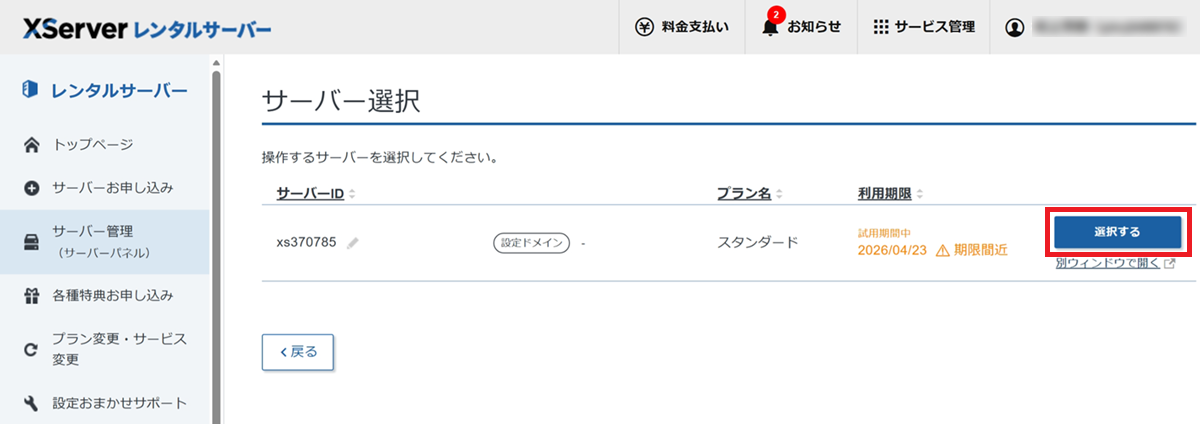
選択するをクリックします
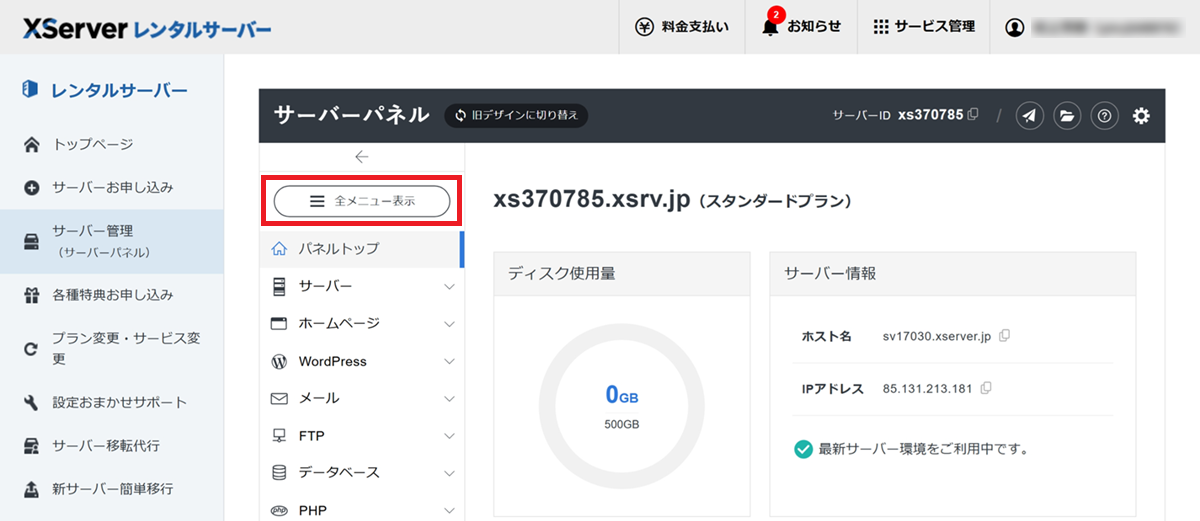
「全メニュー表示」をクリックします
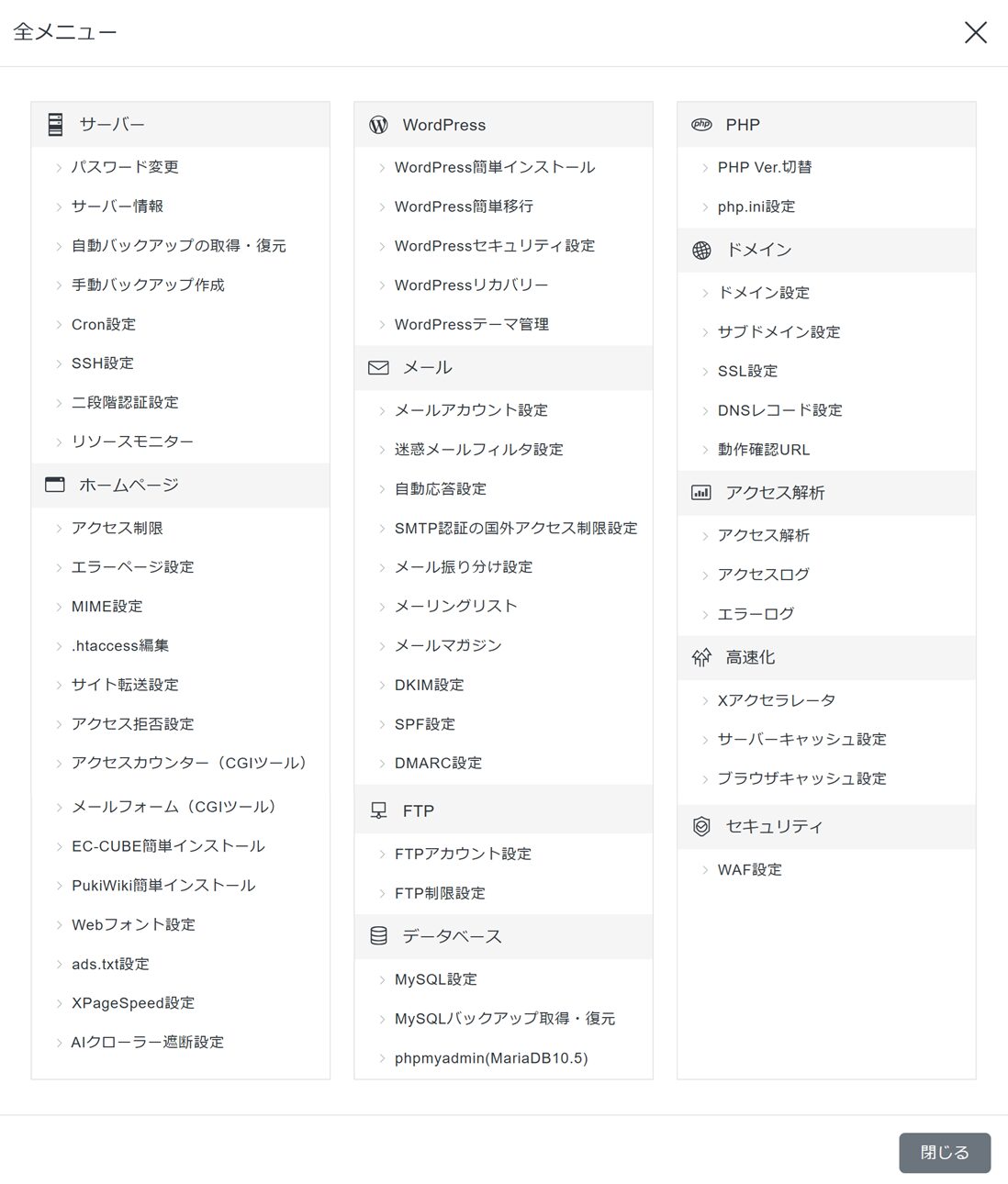
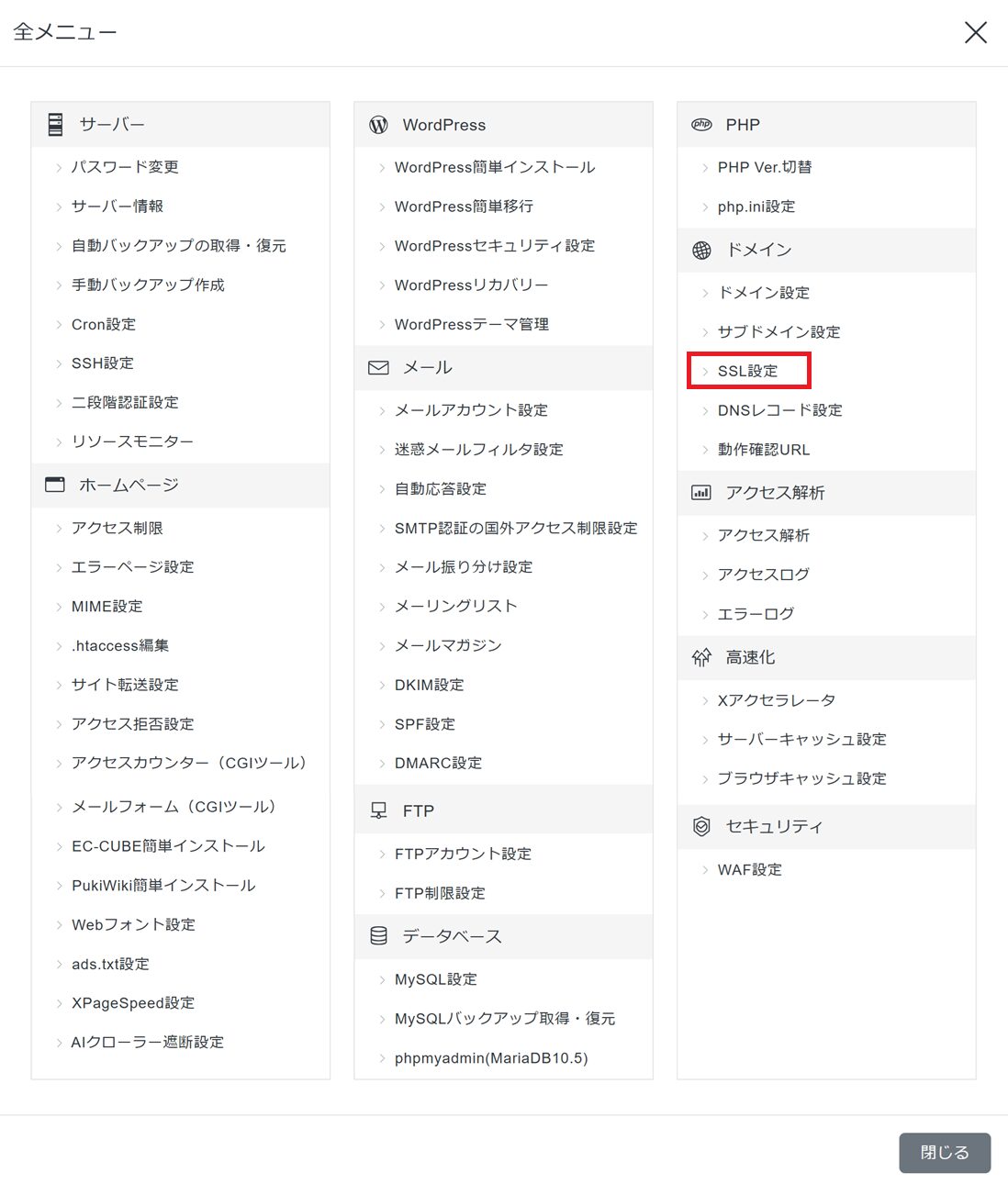
「全メニュー」が表示されます
① SSL設定(サイトに鍵をかける)
SSLとは何か?
SSLとは、サイトとの通信を暗号化する技術です。
SSL設定をすると、サイトのURLが「http://」から「https://」に変わり、ブラウザのアドレスバーに「🔒(鍵マーク)」が表示されます。
SSL設定をしないと、読者がサイトを訪れた際に「このサイトは安全ではありません」という警告が表示されてしまいます。
これではせっかく書いた記事を読んでもらえません。
さらに、GoogleはSSL化されたサイトをSEO(検索順位)で優遇しています。
ブログを多くの人に読んでもらうためにも、最優先で設定しましょう。
エックスサーバーでは「無料独自SSL」が利用でき、追加費用なしで設定できます。
使用しているSSL証明書は「Let’s Encrypt」で、有効期限(90日)の更新もエックスサーバー側が自動で行ってくれます。
設定手順:
「SSL設定」をクリックします
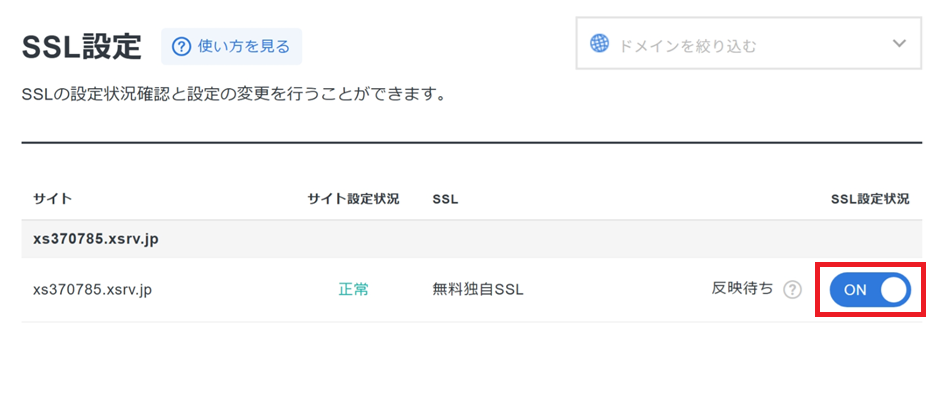
右側にあるボタンを「OFF → ON」に変更します
「反映待ち」と表示されます(最大1時間ほどで消えます)
② WAF設定(不正アクセスへの盾を張る)
WAFとは何か?
WAFは「Web Application Firewall(ウェブ・アプリケーション・ファイアウォール)」の略です。
ハッカーによる悪意のある攻撃を自動で検知・ブロックしてくれる、いわばデジタルのガードマンのような機能です。
WordPressは世界中で最も利用されている“サイト管理システム”であるため、攻撃者に狙われやすいという特性があります。
WAFを設定しておくことで、以下のような攻撃から守ることができます。
- XSS(クロスサイトスクリプティング)攻撃:
- 悪意のあるスクリプトを仕込む攻撃
- SQLインジェクション攻撃:
- データベースを不正操作する攻撃
- ファイル系の不正アクセス:
- サーバー上のファイルを勝手に操作する攻撃
- コマンドインジェクション攻撃:
- サーバーに不正なコマンドを実行させる攻撃
- メール不正送信:
- サーバーを踏み台にしたスパムメール送信
- PHP脆弱性の悪用:
- PHPの弱点を突いた攻撃
重要な注意点:
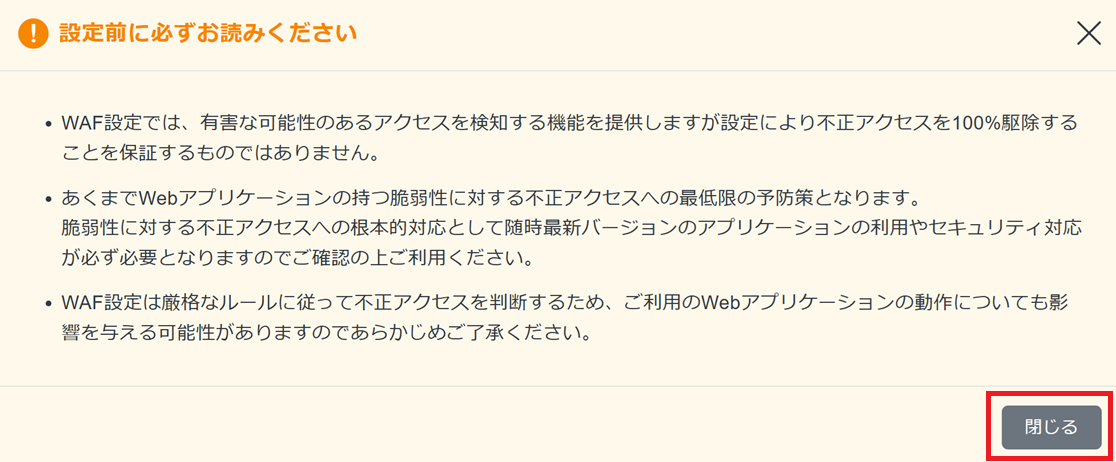
エックスサーバーの公式マニュアルにも明記されているように、WAF設定は不正アクセスを「100%」防ぐものではありません。
あくまで最低限の予防策として捉え、WordPressやプラグインを常に最新バージョンに保つことも合わせて行ってください。
設定手順:
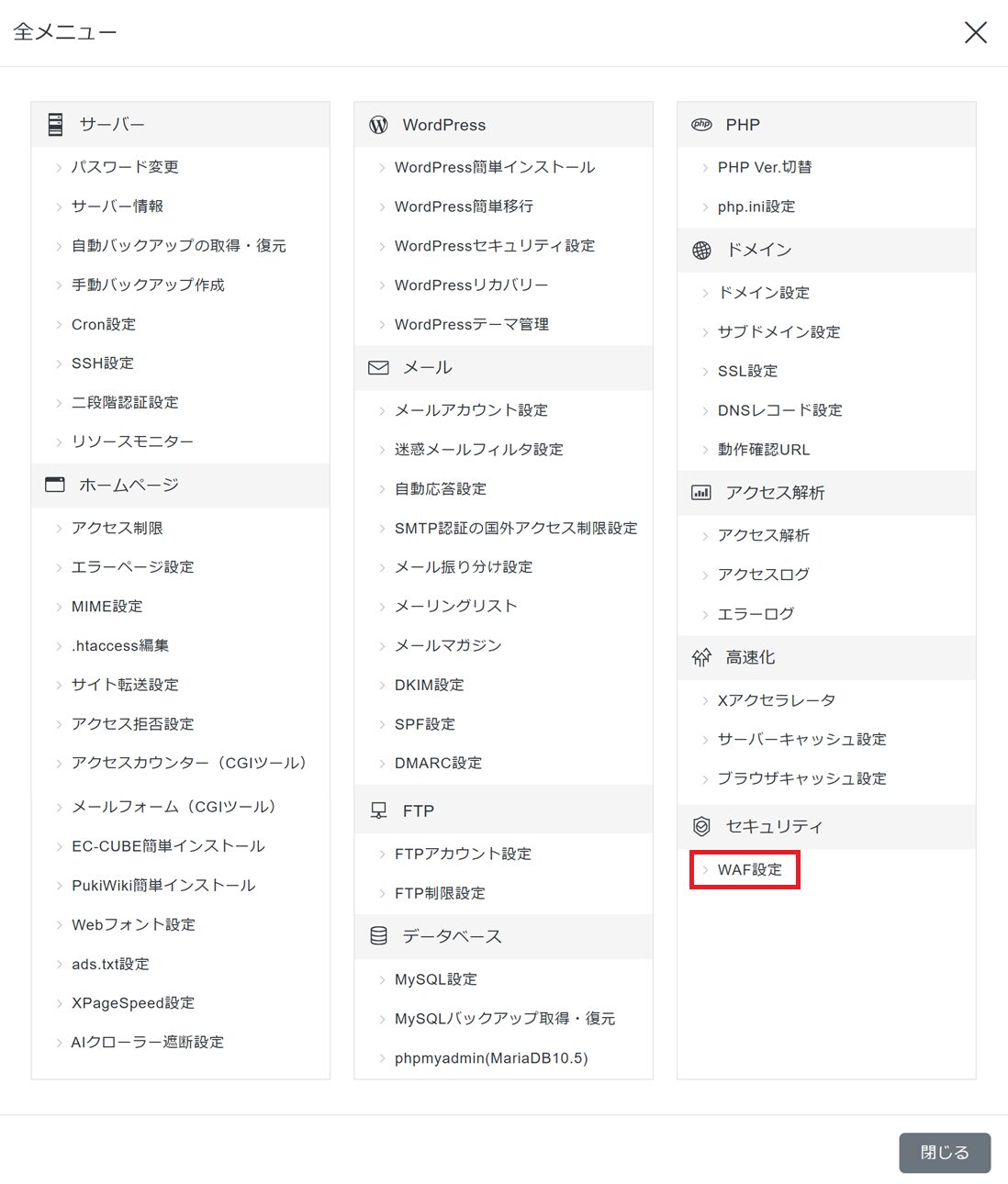
「WAF設定」をクリックします
内容確認後、閉じる をクリックします
6つの対策項目すべてのボタンを「OFF → ON」に変更します
「反映待ち」と表示されます(最大1時間ほどで消えます)
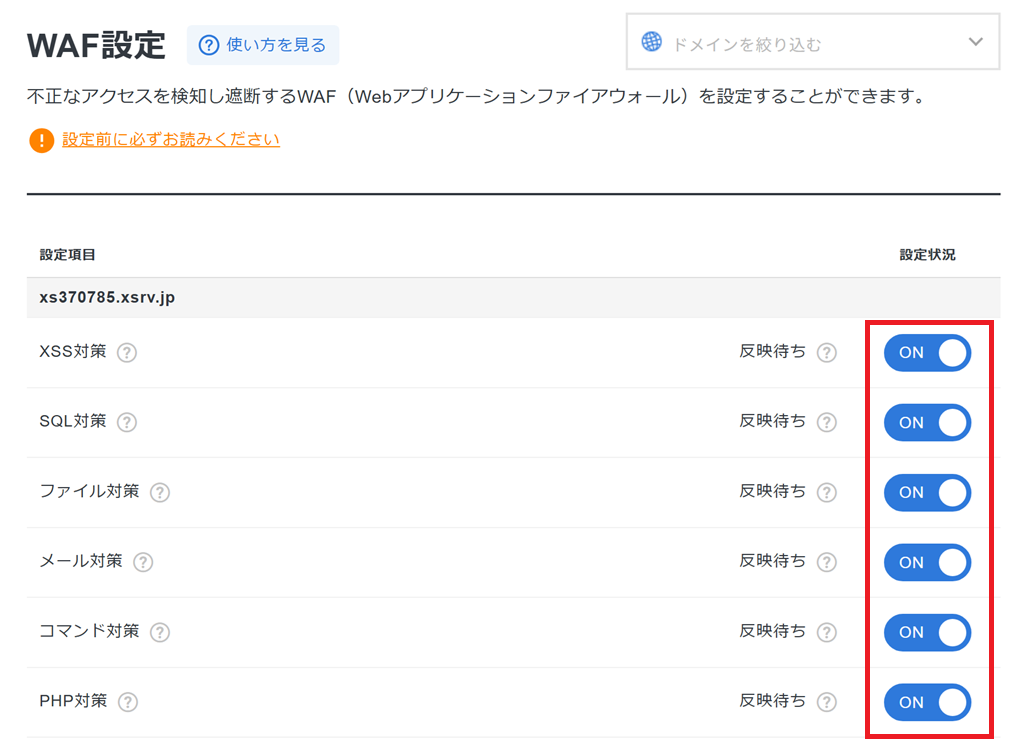
よくある質問(FAQ)
- 10日間の無料体験が終わったら、自動的に課金されますか?
-
されません。
お試し期間終了後も、料金の支払い手続きをしない限り本契約へ移行することはなく、自動課金も発生しません。
使い続けたい場合は、10日以内に支払い手続きを行ってください。 - 無料体験期間中にWordPressをインストールできますか?
-
できます。
お試し期間中でも「WordPress簡単インストール」を使ってWordPressをインストールし、記事作成や見た目のカスタマイズを試すことができます。
本契約後もデータはそのまま引き継がれます。 - SSL設定やWAF設定は、お試し期間中でもできますか?
-
できます。
どちらもサーバーパネルから設定可能で、本契約と同じように設定できます。
お試し中に設定しておけば、本契約後もそのまま有効です。 - 「スタンダード」プラン以外は選ばなくていいですか?
-
個人ブログであればスタンダードプランで十分です。
上位プランはディスク容量や転送量が増えますが、ブログ開始時点では必要ありません。
アクセスが増えてきた段階でプラン変更を検討すれば問題ありません。 - 無料体験から本契約に移行するとき、WordPressのデータは消えますか?
-
消えません。
エックスサーバーの公式マニュアルにも明記されている通り、お試し期間中に設置したWordPressやアップロードしたデータは、本契約への移行後もそのままご利用いただけます。 - WAF設定をするとサイトの動作に影響はありますか?
-
私は経験したことがありませんが、極めてまれに、正常なアクセスも「不審」と誤検知してブロックされることがあります。
もしサイトの特定機能が動かなくなった場合は、WAFの各項目を一時的にOFFにして原因を特定してみてください。
まとめ ─ 次はいよいよ「WordPress」の登場です
お疲れ様でした!
これでエックスサーバーの契約と、最低限の安全設定が完了しました。
実際に触ってみて感じたことをまとめます。
- 契約手続きがスムーズ:
- クレジットカード不要で10分以内に完了します
- 管理画面(サーバーパネル)が日本語で使いやすい:
- 直感的にどこを触ればいいかわかります
- ヘルプページが充実している:
- 迷ったときのマニュアルが丁寧です
- 2026年現在も国内シェアNo.1:
- 長年の実績による安心感があります
さて、土地が整い、セキュリティの鍵もかけました。
次回の記事では、いよいよこの土地の上に「建物の骨組み」となるWordPress(ワードプレス)をインストールする方法を画面付きで解説します。
少しずつ、確実に。
あなたの「新しい資産」を一緒に作っていきましょう。
エックスサーバー10日間無料体験記:全8回ロードマップ
どこよりも丁寧に学べる!!
ブログを“作って・続けて・育てる”運営者の実践ガイド。
このシリーズでは、エックスサーバーの「10日間無料体験」を使って、 リスクゼロで“お試しブログ”を完成させるまでの全工程を、実体験ベースで丁寧にまとめました。
「いきなりお金を払うのは不安……」
「本当に自分にブログが続けられるのか試してみたい」
そんな方にこそ、この10日間は最適なスタートラインになります。
環境構築・WordPressインストール・テーマ設定・記事作成・装飾・画像挿入、
そして最終日の“本物の資産”へ育てる判断まで、
全8回のロードマップで迷わず進めるように構成しています。
- 第1回:
- 第2回:
- 第3回:
- 第4回:
- 無料テーマ「Cocoon」でお試しブログの見た目を整える
- 第5回:
- まずは書いてみる!お試しブログでの記事作成・基本操作
- 第6回:
- ブログを読みやすく!装飾ブロックを使いこなすコツ
- 第7回:
- 写真を載せてみよう!ブログに画像を入れるポイント
- 第8回:
- 運命の10日目。お試しブログを「本物の資産」にする手順